

Ein Video sagt mehr als tausend Bilder, so könnte man ein bekanntes Sprichwort abwandeln. Wer den Inhalt seines Macs als Video aufzeichnen will, kann das mit den integrierten Tools von macOS schnell und professionell erledigen. Seit macOS Monterey gibt es gleich mehrere Wege zum Ziel.
Screenshot-App: Der moderne Standard
Die einfachste Methode führt über die integrierte Screenshot-App. Mit der Tastenkombination [Cmd] + [Shift] + [5] öffnet ihr die Aufnahme-Leiste am unteren Bildschirmrand. Dort findet ihr zwei Video-Optionen: „Gesamten Bildschirm aufnehmen“ und „Ausgewählten Bereich aufnehmen“. Ein Klick auf „Optionen“ zeigt weitere Einstellungen wie Mikrofon-Auswahl, Timer-Funktion und Speicherort.
Besonders praktisch: Ihr könnt wählen, ob nur der Mac-Ton, nur das Mikrofon oder beides aufgezeichnet werden soll. Mit einem Klick auf „Aufnehmen“ startet die Session. Zum Stoppen klickt ihr auf das Stopp-Symbol in der Menüleiste oder drückt [Cmd] + [Ctrl] + [Esc].
QuickTime Player: Der Klassiker mit Extras
Der QuickTime Player bleibt weiterhin eine solide Option und hat sogar einige Vorteile. Startet ihn über das Launchpad im Ordner „Andere“ oder per Spotlight-Suche. Wählt dann „Ablage > Neue Bildschirmaufnahme“ oder nutzt die Tastenkombination [Ctrl] + [Cmd] + [N].
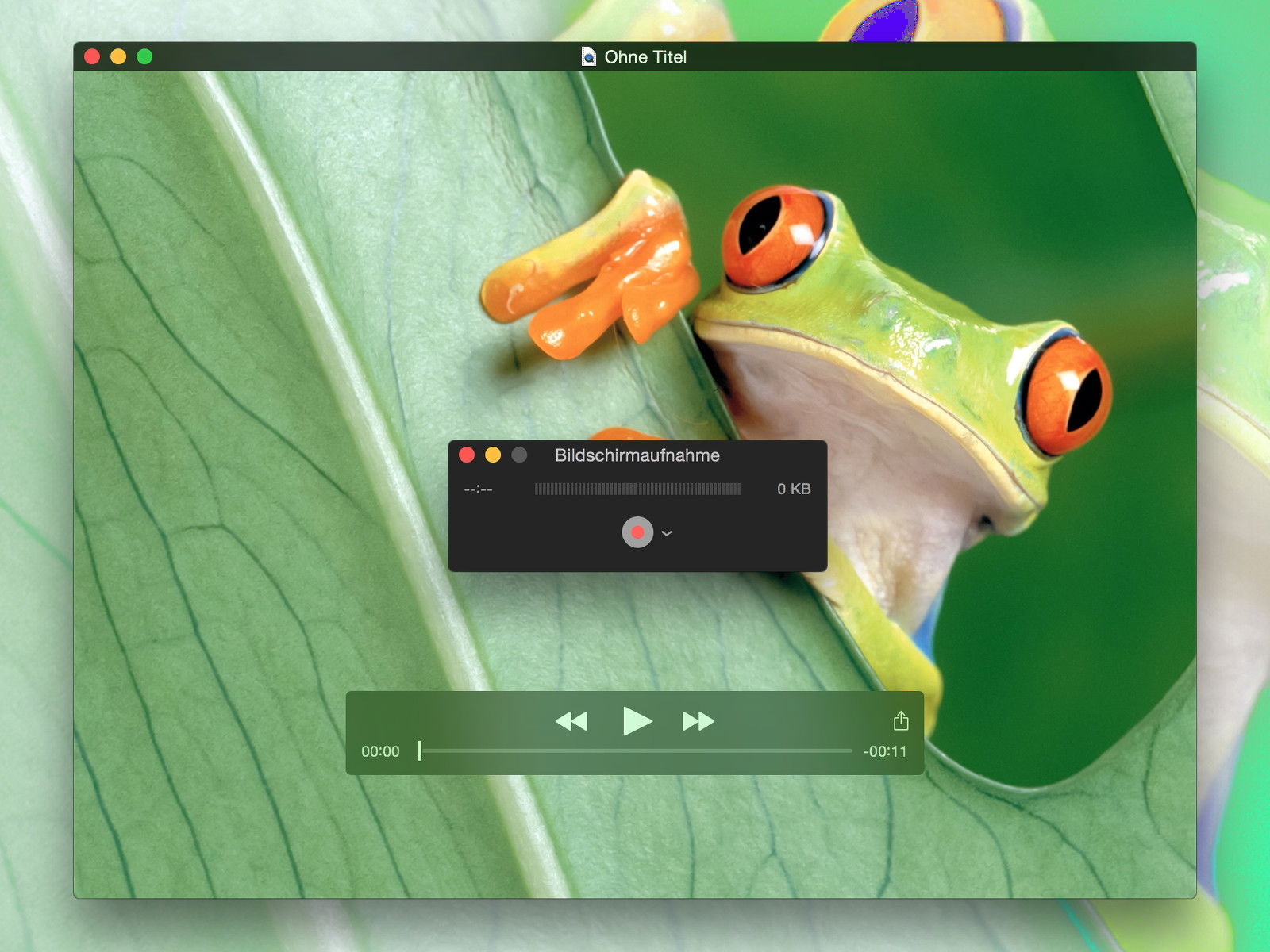
Neben dem Aufnahme-Knopf findet sich ein kleiner Pfeil für Audio-Einstellungen. Per Klick irgendwo auf den Desktop wird der gesamte Bildschirm aufgezeichnet, für einen Ausschnitt zieht ihr einen Rahmen auf. QuickTime bietet nach der Aufnahme direkte Bearbeitungs-Optionen wie Trimmen oder Teilen des Videos.
Externe Lösungen für Profis
Für anspruchsvolle Screencasts empfehlen sich spezialisierte Apps. ScreenSearch (kostenlos im Mac App Store) punktet mit automatischer Komprimierung und GIF-Export. CleanMyMac X bietet als Bonus-Feature ebenfalls Screen-Recording mit optimierter Dateigröße.
Professionelle Nutzer greifen zu ScreenFlow oder Camtasia. Diese kostenpflichtigen Lösungen bieten erweiterte Funktionen wie Zoom-Effekte, Cursor-Hervorhebungen, Picture-in-Picture-Modi und professionelle Bearbeitung. OBS Studio (kostenlos) richtet sich an Streamer und bietet umfangreiche Einstellungen für Live-Übertragungen und Aufnahmen.
Tipps für optimale Ergebnisse
Performance: Schließt unnötige Apps vor der Aufnahme. Screencasts belasten CPU und Speicher erheblich, besonders bei 4K-Monitoren.
Audio: Verwendet für Kommentare ein externes Mikrofon oder AirPods Pro. Die eingebauten Mac-Mikrofone reichen für Gelegenheits-Aufnahmen, aber externe Lösungen klingen deutlich professioneller.
Format-Einstellungen: macOS speichert Bildschirmaufnahmen standardmäßig als .mov-Dateien. Für maximale Kompatibilität konvertiert sie anschließend zu MP4. Das geht direkt über QuickTime („Ablage > Exportieren“) oder kostenlos mit HandBrake.
Dateigröße: Screen-Recordings können schnell mehrere Gigabyte groß werden. Nutzt die Komprimierungs-Optionen beim Export oder speichert direkt in niedrigerer Auflösung, wenn das Video später online geteilt wird.
Sicherheit und Datenschutz
Seit macOS Catalina müssen Apps explizit die Berechtigung für Bildschirmaufnahmen anfragen. In den Systemeinstellungen unter „Sicherheit > Datenschutz > Bildschirmaufnahme“ seht ihr, welche Apps Zugriff haben. Das verhindert, dass schädliche Software heimlich Screenshots oder Videos erstellt.
Fazit
Für schnelle Bildschirmaufnahmen reichen die macOS-Bordmittel völlig aus. Die Screenshot-App mit [Cmd] + [Shift] + [5] ist mittlerweile der schnellste Weg. QuickTime Player eignet sich für längere Sessions mit anschließender Bearbeitung. Wer regelmäßig professionelle Screencasts erstellt, sollte in spezialisierte Software investieren. In jedem Fall gilt: Erst testen, dann aufnehmen – nichts ist ärgerlicher als ein verpatztes Screen-Recording bei wichtigen Inhalten.
Zuletzt aktualisiert am 16.04.2026



