

Text-to-Speech ist längst nicht mehr nur eine Accessibility-Funktion für Menschen mit Sehbehinderungen. Moderne Mac-Systeme bieten erstaunlich natürliche Synthesestimmen, die sich perfekt eignen, um aus jedem Text hochwertige Audiofiles zu erstellen – sei es für Podcasts, Hörbücher oder einfach zum entspannten Zuhören während der Hausarbeit.
Der Mac hat bereits seit Jahren eine leistungsstarke Text-to-Speech-Engine eingebaut, die mit macOS Ventura und Sonoma nochmals deutlich verbessert wurde. Die Neural-Stimmen klingen mittlerweile so natürlich, dass sie kaum von echten Sprechern zu unterscheiden sind. Hier zeige ich euch, wie ihr das volle Potenzial ausschöpft.
Der klassische Weg über die Dienste
Der einfachste Weg führt über das macOS-Dienste-Menü. Markiert dazu in einem beliebigen Textdokument, einer Website oder App den gewünschten Text mit der Maus. Anschließend klickt ihr in der Menüleiste auf „(Programmname) > Dienste > Text zu Sprache hinzufügen“ oder „Als gesprochenen Titel zu Musik hinzufügen“.
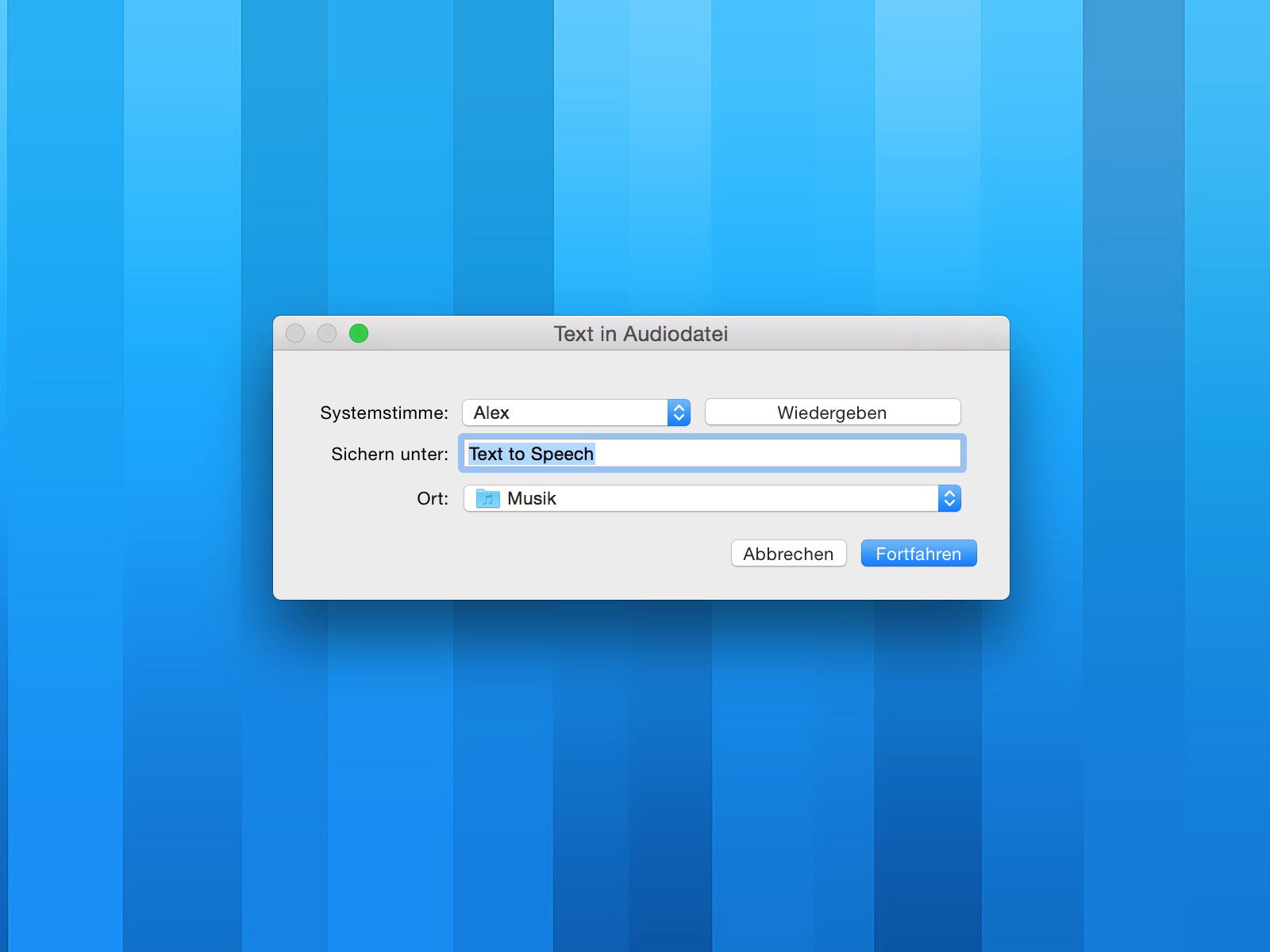
Jetzt könnt ihr die gewünschte Stimme auswählen und einen Speicherort festlegen. Standardmäßig landen die Audiodateien im Musik-Ordner, ihr könnt aber auch den Schreibtisch oder jeden anderen Ordner wählen. Die Dateien werden im AIFF-Format gespeichert, das sich problemlos in MP3 oder andere Formate konvertieren lässt.
Terminal-Power für Profis
Für größere Textmengen ist das Terminal der Königsweg. Der „say“-Befehl bietet deutlich mehr Kontrolle und Optionen. Mit folgendem Kommando wandelt ihr eine komplette Textdatei um:
say -f textdatei.txt -o audiofile.aiff
Besonders praktisch: Ihr könnt die Sprechgeschwindigkeit anpassen (-r für rate, Standardwert 175), verschiedene Stimmen wählen (-v für voice) und sogar die Audioqualität beeinflussen. Ein Beispiel:
say -f roman.txt -v Anna -r 200 -o hoerbuch.aiff
Mit „say -v ?“ zeigt euch das Terminal alle verfügbaren Stimmen an. Besonders empfehlenswert sind die deutschen Neural-Stimmen wie „Anna“, „Helena“ oder „Martin“, die seit macOS Monterey verfügbar sind.
Die besten Stimmen für deutsche Texte
Apple hat die Qualität der deutschen Stimmen massiv verbessert. Die Neural-Stimmen wirken deutlich natürlicher als die klassischen Varianten und beherrschen auch komplexe deutsche Ausspracheregeln. „Anna“ eignet sich besonders für Belletristik, während „Martin“ bei Sachbüchern überzeugt. Die kompakten Stimmen reichen für die meisten Zwecke aus, wer aber höchste Qualität will, lädt die Enhanced-Versionen herunter (System-Einstellungen > Bedienungshilfen > Gesprochene Inhalte).
Optimierung für bessere Ergebnisse
Um wirklich gute Hörbücher zu erstellen, solltet ihr den Text vorher optimieren. Entfernt Seitenzahlen, Fußnoten und andere störende Elemente. Ersetzt Abkürzungen durch ausgeschriebene Begriffe („z.B.“ wird zu „zum Beispiel“). Bei Fremdwörtern oder Namen hilft manchmal eine phonetische Schreibweise in eckigen Klammern.
Die Sprechgeschwindigkeit ist Geschmackssache. 175 Wörter pro Minute sind der Standard, für entspanntes Zuhören sind 150-160 angenehmer, für Informationstexte können auch 200+ funktionieren.
Alternative Tools und Apps
Neben den macOS-Bordmitteln gibt es spezialisierte Apps wie „Speech Central“ oder „Voice Dream Reader“, die zusätzliche Features wie automatische Kapitelaufteilung oder erweiterte Sprachoptionen bieten. Für professionelle Ansprüche lohnt sich auch ein Blick auf Cloud-Services wie Amazon Polly oder Google Text-to-Speech, die über APIs angesprochen werden können.
Rechtliche Aspekte beachten
Wichtig: Achtet auf die Urheberrechte! Erstellt nur Audioversionen von Texten, für die ihr die entsprechenden Rechte besitzt oder die gemeinfrei sind. Das gilt besonders, wenn ihr die Dateien weitergeben oder veröffentlichen möchtet.
Mit diesen Tipps verwandelt ihr jeden Mac in ein kleines Hörbuch-Studio. Die Qualität reicht locker für private Zwecke und kleinere Projekte – und das alles mit Bordmitteln, die jeder Mac bereits mitbringt.
Zuletzt aktualisiert am 16.04.2026



