

Oft arbeitet man in einem Programm und will dessen Fenster gerne auf die volle Bildschirmfläche vergrößern, aber genau das geht nicht. Denn der Maximieren-Knopf in der Titelleiste ist einfach deaktiviert, ausgegraut. Ein nerviges Problem, das aber lösbar ist.
Lösung über den Task-Manager (klassisch)
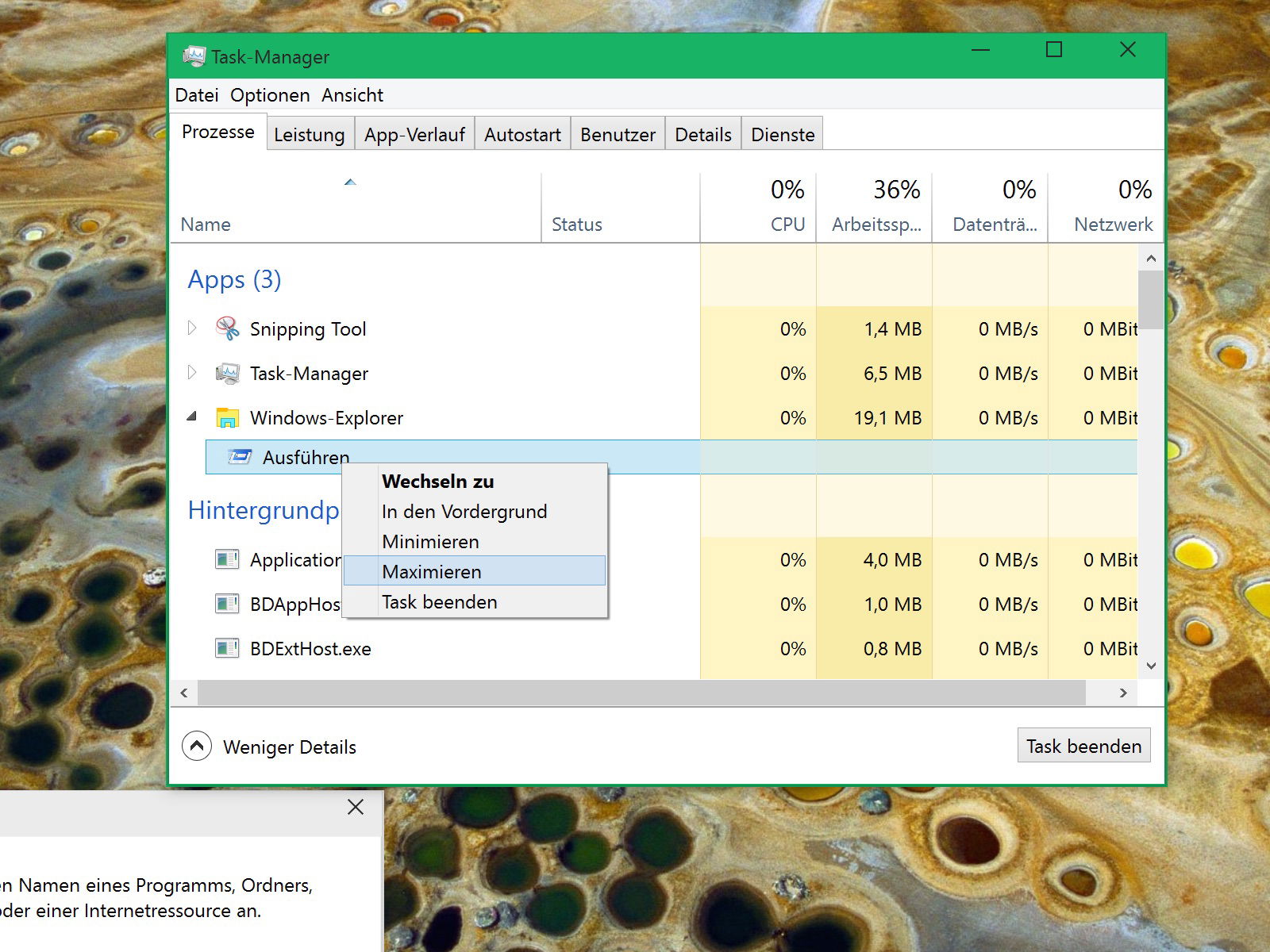
Um ein bestimmtes Fenster dennoch zu maximieren, ist ein Griff in den Task-Manager von Windows nötig. In Windows 11 klickt ihr mit der rechten Maustaste auf eine freie Stelle der Taskleiste und wählt „Task-Manager“ – oder nutzt die Tastenkombination Strg+Shift+Esc.
Anschließend zum Tab „Prozesse“ wechseln, das gewünschte Programm suchen und per Rechtsklick „Maximieren“ auswählen. Falls ihr das Fenster nicht direkt findet: Bei Dialogfeldern müsst ihr manchmal das übergeordnete Programm mit dem Pfeil-Symbol aufklappen.
Moderne Alternativen: PowerToys FancyZones
Seit 2024 bietet Microsofts PowerToys-Suite eine elegantere Lösung. Das Tool „FancyZones“ erlaubt es, auch „störrische“ Fenster in vordefinierte Bereiche zu ziehen und zu maximieren. Nach der Installation von PowerToys (kostenlos im Microsoft Store) aktiviert ihr FancyZones und könnt Fenster per Windows-Taste + Shift + Pfeiltasten auch dann positionieren, wenn sie sich normalerweise nicht maximieren lassen.
Tastenkombinationen als Geheimtipp
Viele wissen nicht: Selbst bei deaktivierten Maximieren-Buttons funktionieren oft noch Tastenkombinationen. Probiert Windows-Taste + Pfeil nach oben – das maximiert in vielen Fällen auch „unbeugsame“ Fenster. Windows-Taste + Pfeil links/rechts dockt das Fenster an die jeweilige Bildschirmhälfte an.
Warum blockieren Programme das Maximieren?
Die Gründe sind vielfältig: Ältere Programme wurden für bestimmte Auflösungen designt und würden bei Vollbild unbrauchbar. Dialogfenster sollen bewusst klein bleiben, um die Aufmerksamkeit zu fokussieren. Manche Tools haben feste Interface-Größen, die bei Vergrößerung „zerlaufen“ würden.
Erweiterte Methoden für Profis
Für hartnäckige Fälle gibt es spezialisierte Tools: „WindowTop“ (2025 aktualisiert) bietet erweiterte Fenstersteuerung und kann praktisch jedes Fenster manipulieren. „AquaSnap“ ist eine weitere Alternative, die seit Jahren zuverlässig auch problematische Anwendungen handhaben kann.
Ein weiterer Profi-Trick: In der Windows-Registry könnt ihr unter HKEY_CURRENT_USERControl PanelDesktop den Wert „ForegroundLockTimeout“ auf 0 setzen. Das ermöglicht es Drittanbieter-Tools, aggressiver in die Fenstersteuerung einzugreifen.
Windows 11 Snap Layouts nutzen
Windows 11 brachte die Snap Layouts mit, die auch bei manchen „maximier-resistenten“ Fenstern funktionieren. Fahrt mit der Maus über den Maximieren-Button eines anderen Fensters – oft erscheint ein Grid, in das ihr auch das problematische Fenster ziehen könnt.
Wenn gar nichts hilft
Bei besonders störrischen Anwendungen bleibt als letzter Ausweg oft nur der Wechsel zu einer Alternative oder – bei älteren Programmen – die Nutzung im Kompatibilitätsmodus. Rechtsklick auf die Programm-Datei, „Eigenschaften“ > „Kompatibilität“ und verschiedene Windows-Versionen ausprobieren.
Mobile und Touch-Optimierung
Tablet-Nutzer können übrigens oft durch längeres Antippen der Titelleiste und anschließendes Ziehen an den Bildschirmrand ähnliche Effekte erzielen. Windows 11 erkennt Touch-Gesten auch bei Programmen, die ursprünglich nicht dafür konzipiert wurden.
Das Fenster-Management wird also immer flexibler – auch wenn manche Programme sich noch sträuben. Mit den richtigen Tools und Tricks lässt sich aber praktisch jedes Fenster zur Räson bringen.
Zuletzt aktualisiert am 16.04.2026



