

Präsentationen können nicht nur Text und Grafiken aufnehmen, sondern auch Objekte wie PDF-Dokumente. Wer eine PDF-Datei in eine Folie der aktuell bearbeiteten PowerPoint-Präsentation einbetten will, kann das mit verschiedenen modernen Methoden erledigen. Die Zeiten, in denen ihr zwingend den Adobe Reader benötigt habt, sind längst vorbei.
Die klassische Objekt-Methode – immer noch funktional
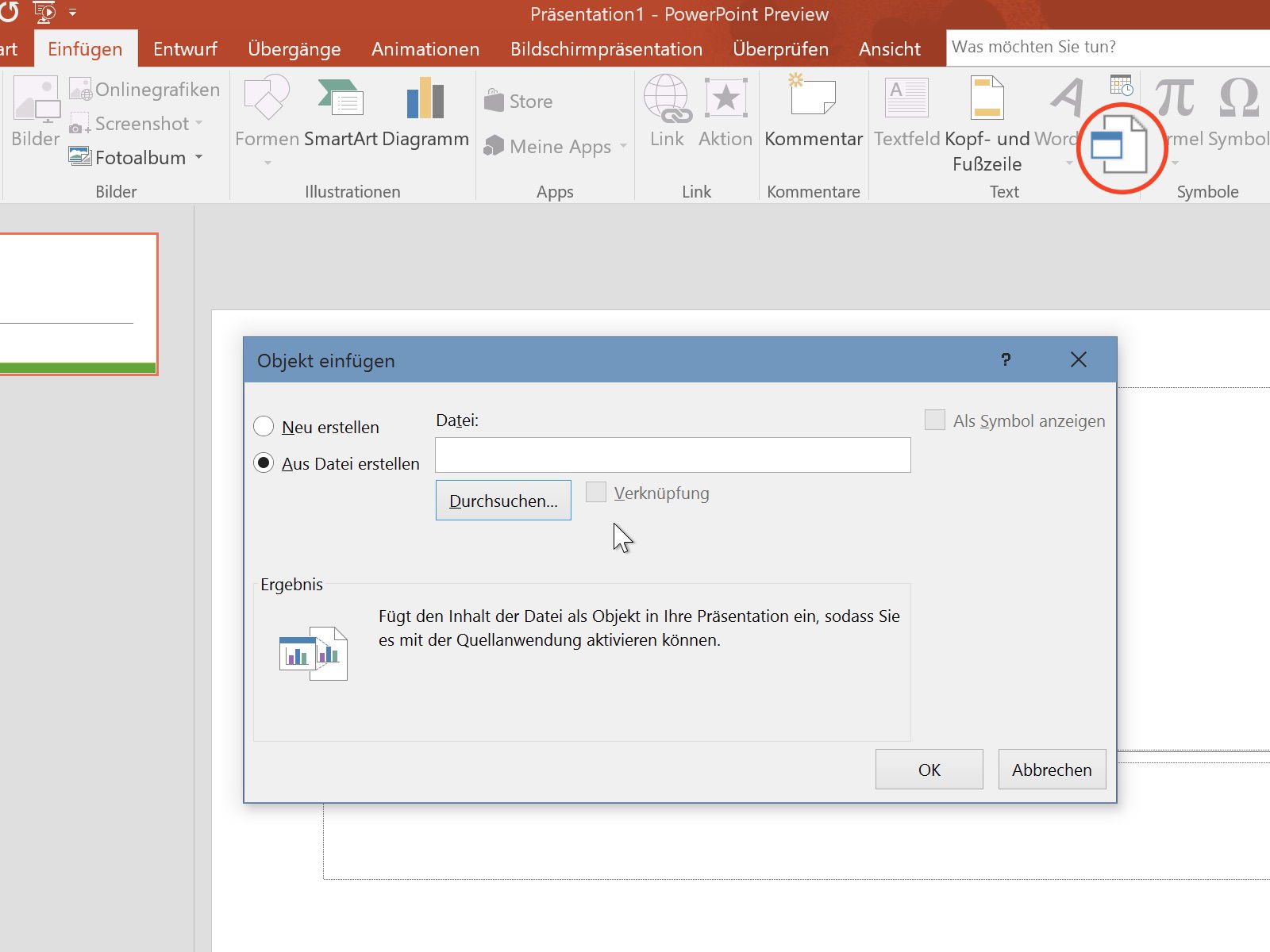
Die bewährte Methode funktioniert auch 2026 noch zuverlässig. Öffnet eure PowerPoint-Präsentation und wechselt zu der Folie, auf der die PDF-Datei eingefügt werden soll. Klickt im Menüband auf „Einfügen“ und dann auf „Objekt“. Wählt die Option „Aus Datei erstellen“ und ladet die PDF-Datei von eurer Festplatte. Nach einem Klick auf „OK“ wird die erste Seite des PDF-Dokuments auf der PowerPoint-Folie angezeigt.
Moderne PDF-Reader wie Microsoft Edge (standardmäßig in Windows integriert), Chrome oder Firefox übernehmen dabei die Darstellung. Ihr braucht also keinen separaten PDF-Reader mehr zu installieren.
Moderne Alternativen für bessere Kontrolle
Screenshot-Methode für maximale Flexibilität: Öffnet das PDF in eurem Browser oder PDF-Viewer, macht einen Screenshot der gewünschten Seite (Windows-Taste + Shift + S) und fügt diesen als Bild in PowerPoint ein. Diese Methode gibt euch volle Kontrolle über Größe und Positionierung.
PowerPoint Online Integration: Wenn ihr Microsoft 365 nutzt, könnt ihr PDF-Inhalte direkt über die Cloud-Integration einbinden. Ladet das PDF in OneDrive hoch und verknüpft es über „Einfügen > Online-Bilder“ mit eurer Präsentation.
PDF-zu-Bild-Konverter: Online-Tools wie SmallPDF, ILovePDF oder PDF24 wandeln PDF-Seiten in hochauflösende Bilder um, die ihr dann problemlos in PowerPoint einfügen könnt. Das garantiert eine perfekte Darstellung auf allen Geräten.
Mehrseitige PDFs geschickt handhaben
Für mehrseitige PDFs habt ihr mehrere Optionen:
PDF-Splitter verwenden: Tools wie PDFsam Basic (kostenlos) oder die Online-Varianten von SmallPDF teilen große PDFs in einzelne Seiten auf. Jede Seite könnt ihr dann einzeln einbetten.
Animierte Folien erstellen: Fügt mehrere PDF-Seiten als separate Objekte auf eine Folie ein und verwendet PowerPoint-Animationen, um zwischen ihnen zu wechseln. Das schafft einen dynamischen Effekt.
Hyperlink-Navigation: Wandelt PDF-Seiten in Bilder um und erstellt eine Navigation mit Hyperlinks zwischen verschiedenen Folien – ideal für umfangreiche Dokumentationen.
Technische Tipps für professionelle Ergebnisse
Auflösung optimieren: Achtet darauf, dass eure PDF-Inhalte in ausreichender Auflösung vorliegen. Bei Präsentationen auf großen Bildschirmen oder Beamern werden niedrige Auflösungen schnell pixelig.
Dateigröße im Blick behalten: Eingebettete PDF-Objekte können eure PowerPoint-Datei erheblich vergrößern. Komprimiert große PDFs vorab oder nutzt die Screenshot-Methode für bessere Kontrolle über die Dateigröße.
Kompatibilität sicherstellen: Wenn ihr die Präsentation auf anderen Rechnern zeigen wollt, testet vorher, ob die PDF-Objekte korrekt angezeigt werden. Die Screenshot-Methode ist hier die sicherste Variante.
KI-gestützte Lösungen für 2026
Neue KI-Tools wie Adobe Acrobat Pro mit AI-Features können PDF-Inhalte automatisch für Präsentationen optimieren. Copilot in Microsoft 365 hilft dabei, relevante PDF-Abschnitte zu identifizieren und für Folien aufzubereiten.
Canva und andere Design-Tools bieten mittlerweile auch KI-gestützte PDF-zu-Präsentation-Konverter, die komplette PDF-Dokumente in ansprechende PowerPoint-Folien umwandeln.
Rechtliche Aspekte nicht vergessen
Beim Einbetten fremder PDF-Inhalte in Präsentationen beachtet die Urheberrechte. Für interne Schulungen oder Besprechungen ist das meist unproblematisch, bei öffentlichen Präsentationen solltet ihr aber die Rechte klären.
Die Integration von PDF-Inhalten in PowerPoint ist 2026 einfacher denn je. Wählt die Methode, die am besten zu eurem Anwendungsfall passt – von der schnellen Screenshot-Lösung bis zur professionellen Objekt-Einbettung.
Zuletzt aktualisiert am 15.04.2026



