

Der Windows Geräte-Manager ist euer zentrales Werkzeug für die Hardware-Verwaltung. Hier könnt ihr Treiber für externe und interne Geräte entfernen, deaktivieren und auf den neuesten Stand bringen. Standardmäßig zeigt der Manager aber nur die aktuell angeschlossenen Plug-and-Play-Geräte an. Was viele nicht wissen: Auch abgesteckte oder temporär entfernte Geräte lassen sich sichtbar machen.
Versteckte Geräte in Windows 10 und 11 anzeigen
In den aktuellen Windows-Versionen ist das Anzeigen versteckter Geräte deutlich einfacher geworden. Microsoft hat die umständliche Eingabeaufforderung überflüssig gemacht:
- Geräte-Manager öffnen: Klickt mit der rechten Maustaste auf das Startmenü und wählt „Geräte-Manager“ aus
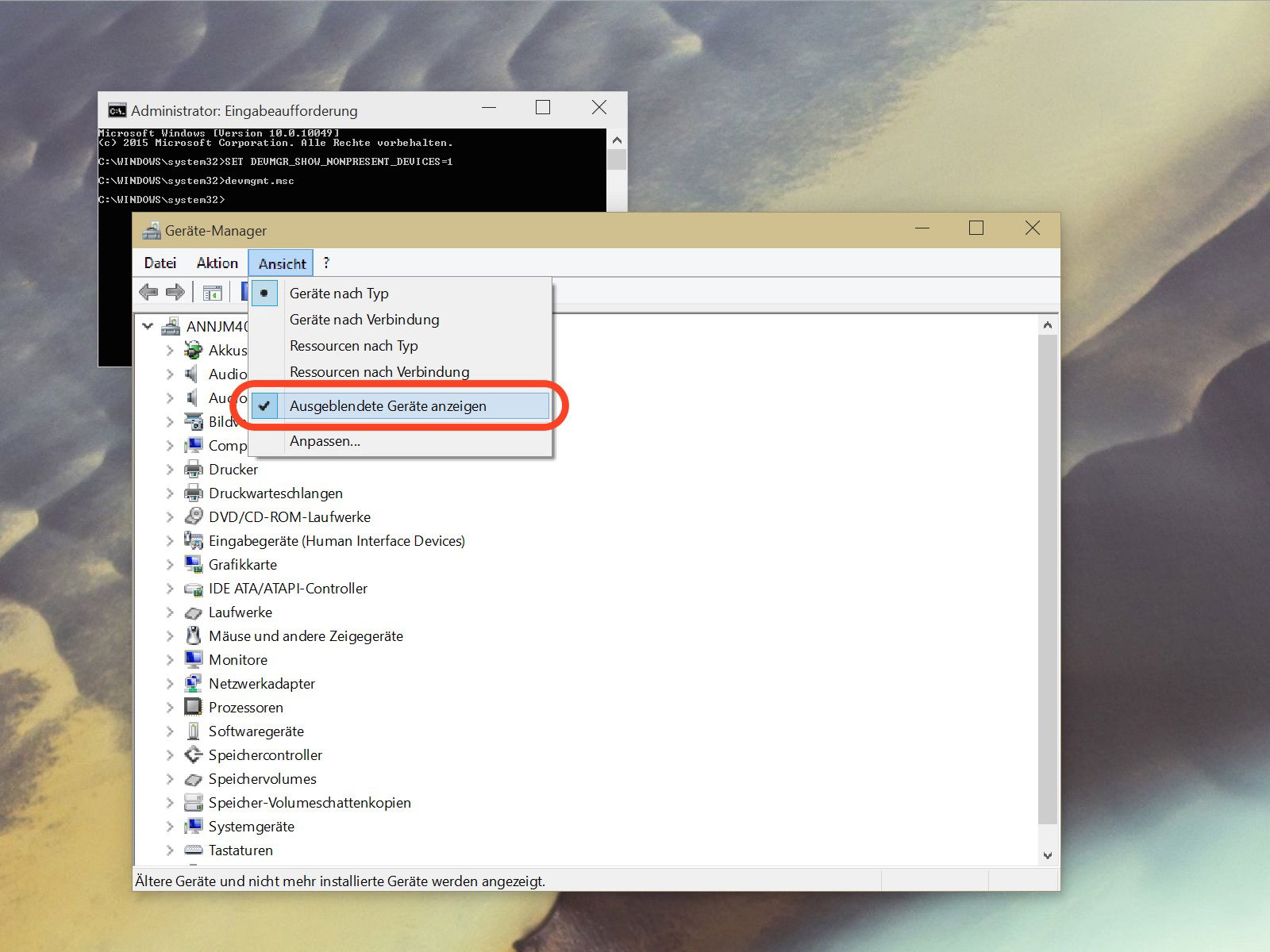
- Versteckte Geräte einblenden: Im Menü „Ansicht“ findet ihr den Punkt „Ausgeblendete Geräte anzeigen“ – einfach anklicken
- Fertig: Sofort werden alle Geräte-Kategorien erweitert und zeigen auch nicht angeschlossene Hardware an
Die ausgeblendeten Geräte erkennt ihr an der blasseren, grau dargestellten Schrift in der Geräteliste.
Der klassische Weg über die Eingabeaufforderung
Für Windows 8.1 und ältere Systeme oder wenn ihr den traditionellen Weg bevorzugt, funktioniert nach wie vor die Methode über die Kommandozeile:
SET DEVMGR_SHOW_NONPRESENT_DEVICES=1 [Eingabetaste]
devmgmt.msc [Eingabetaste]
Öffnet dazu die Eingabeaufforderung als Administrator: Rechtsklick auf den Start-Button und „Terminal (Administrator)“ oder „Eingabeaufforderung (Administrator)“ wählen.
PowerShell als moderne Alternative
Noch komfortabler geht es mit PowerShell-Befehlen. Öffnet PowerShell als Administrator und nutzt diese Kommandos:
Get-PnpDevice -Status Unknown – zeigt alle unbekannten Geräte
Get-PnpDevice | Where-Object {$_.Status -eq ‚Unknown‘} – filtert problematische Geräte
Get-PnpDevice -PresentOnly:$false – listet alle Geräte auf, auch nicht angeschlossene
Diese Befehle geben euch deutlich mehr Kontrolle und Filtermöglichkeiten als der klassische Geräte-Manager.
Wann ihr versteckte Geräte braucht
Das Anzeigen ausgeblendeter Geräte ist besonders nützlich in folgenden Situationen:
Treiber-Konflikte lösen: Alte Treiber von entfernten USB-Geräten können neue Hardware blockieren. Entfernt die „Geister-Geräte“ komplett aus dem System.
Systemreinigung: Nach Hardware-Upgrades bleiben oft Treiberreste zurück, die das System verlangsamen können.
Diagnose von Problemen: Wenn neue Hardware nicht erkannt wird, liegt es manchmal an Konflikten mit alten Einträgen.
Lizenz-Management: Einige Software-Lizenzen sind an Hardware-IDs gebunden – hier hilft die vollständige Geräteübersicht.
Vorsicht beim Löschen
Seid vorsichtig beim Entfernen von Geräten aus der Liste. Löscht nur Einträge, die ihr eindeutig identifizieren könnt. Systemkritische Geräte wie Chipsatz-Komponenten sollten immer erhalten bleiben, auch wenn sie grau dargestellt werden.
Ein Tipp: Notiert euch vor größeren Änderungen die aktuellen Geräte-IDs oder erstellt einen Wiederherstellungspunkt.
Neue Features in Windows 11
Microsoft hat den Geräte-Manager in Windows 11 weiter verbessert. Die neue Suchfunktion hilft beim Auffinden spezifischer Hardware, und die verbesserte Kategorisierung macht die Navigation einfacher. Auch die Integration mit Windows Update für automatische Treiber-Updates funktioniert nun zuverlässiger.
Zudem zeigt Windows 11 bei problematischen Geräten direkt Lösungsvorschläge an und kann fehlende Treiber oft automatisch aus der Cloud nachladen.
Der Geräte-Manager bleibt auch 2026 ein mächtiges Werkzeug für die Hardware-Verwaltung – mit den richtigen Tricks holt ihr noch mehr aus ihm heraus.
Zuletzt aktualisiert am 15.04.2026



