

Jede neue Version von macOS hat eine eindeutige Build-Nummer. Damit werden die Änderungen in der jeweiligen Version klar gekennzeichnet. Die Build-Nummer ist besonders wichtig für Entwickler, IT-Administratoren und alle, die genau wissen müssen, welche spezifische Version installiert ist. Hier zeigen wir euch mehrere Wege, wie ihr die Build-Nummer eurer aktuell installierten macOS-Version herausfindet.
Der klassische Weg über „Über diesen Mac“
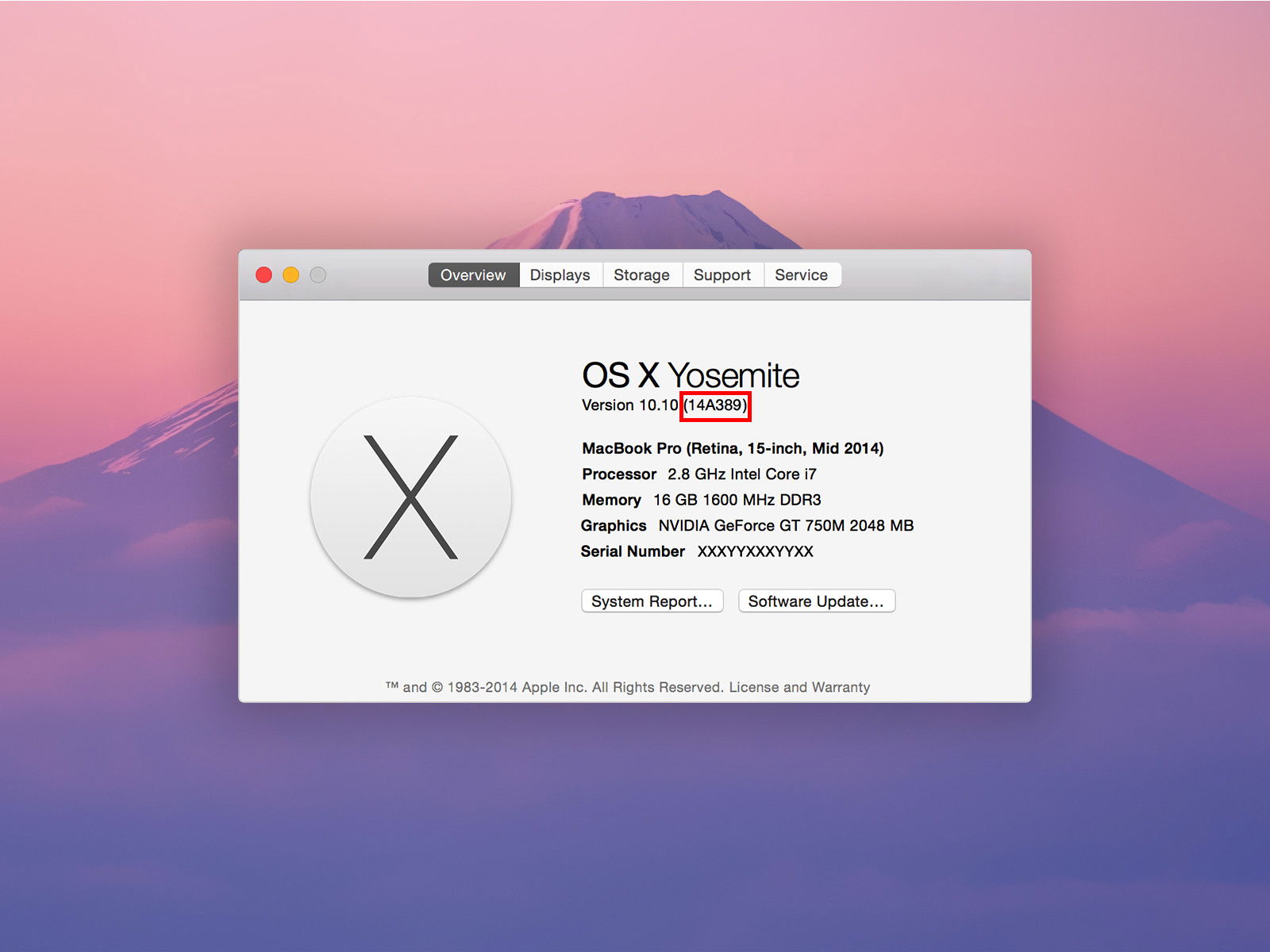
Am einfachsten findet ihr die Build-Nummer in den Systeminformationen heraus. Dazu klickt ihr oben in der Menüleiste auf das Apple-Symbol und wählt im angezeigten Menü „Über diesen Mac“ aus.
Unter dem Namen der macOS-Version (etwa „macOS Sequoia“ oder „macOS Ventura“) findet sich die detaillierte Versionsnummer, beispielsweise „15.3“ für Sequoia. Die Build-Nummer wird aber erst sichtbar, nachdem ihr auf diese Versionsangabe mit der Maus klickt. Dann erscheint in Klammern zum Beispiel „24D5024e“ oder „23H124“.
Terminal-Befehle für Profis
Poweruser bevorzugen oft das Terminal für schnelle Systemabfragen. Öffnet das Terminal (über Spotlight oder im Ordner „Programme“ > „Dienstprogramme“) und gebt einen dieser Befehle ein:
sw_vers zeigt alle Systeminformationen auf einen Blick:
– ProductName: macOS
– ProductVersion: 15.3
– BuildVersion: 24D5024e
system_profiler SPSoftwareDataType liefert ausführlichere Systeminformationen inklusive Kernel-Version und Bootzeit.
Für nur die Build-Nummer verwendet: sw_vers -buildVersion
Warum Build-Nummern wichtig sind
Build-Nummern sind mehr als nur technische Spielerei. Sie verraten genau, welche Patches, Sicherheitsupdates und Bugfixes installiert sind. Das ist besonders relevant bei:
- Sicherheitsupdates: Nicht jedes Update ändert die Hauptversionsnummer, aber die Build-Nummer zeigt jede Aktualisierung
- Beta-Versionen: Entwickler müssen bei Beta-Tests genau wissen, welchen Build sie verwenden
- Support-Anfragen: Apple Support oder Softwarehersteller fragen oft nach der exakten Build-Nummer
- Kompatibilitätsprüfungen: Manche Programme benötigen spezifische Builds
Systemeinstellungen und alternative Wege
Seit macOS Ventura findet ihr Systeminformationen auch in den überarbeiteten Systemeinstellungen unter „Allgemein“ > „Info“. Hier werden alle relevanten Systeminformationen übersichtlich dargestellt.
Ein weiterer Weg führt über das Systeminformationen-Tool: Haltet die Alt-Taste gedrückt und klickt auf das Apple-Menü. Dort erscheint dann „Systeminformationen“ statt „Über diesen Mac“. Diese App zeigt deutlich mehr Details über euer System.
Build-Nummern entschlüsseln
Die Build-Nummern folgen einem bestimmten Schema. Bei modernen macOS-Versionen beginnen sie meist mit der internen Versionsnummer: „24“ steht für macOS 15 (Sequoia), „23“ für macOS 14 (Sonoma). Der Buchstabe danach kennzeichnet große Updates, die Zahlen am Ende kleinere Patches.
Beta-Versionen erkennt ihr an zusätzlichen Buchstaben oder dem Zusatz „beta“ in der Versionsangabe.
Automatisierung und Skripte
IT-Administratoren können die Build-Abfrage in Skripte einbauen. Der Befehl sw_vers -buildVersion lässt sich problemlos in Shell-Skripte oder Automatisierungstools wie Ansible integrieren. So könnt ihr bei größeren Mac-Flotten schnell den Update-Status überprüfen.
Updates und Build-Tracking
Wer regelmäßig über neue Builds informiert bleiben möchte, kann die Softwareaktualisierung unter „Systemeinstellungen“ > „Allgemein“ > „Softwareaktualisierung“ automatisieren. Hier lässt sich einstellen, dass macOS automatisch nach Updates sucht und diese installiert.
Für Entwickler ist besonders interessant, dass Apple auch die Build-Nummern kommender Versionen in den Beta-Programmen vorab veröffentlicht. So könnt ihr eure Apps rechtzeitig auf neue Versionen vorbereiten.
Die Build-Nummer ist also weit mehr als eine technische Randnotiz – sie ist euer Schlüssel zu präzisen Systeminformationen und unverzichtbar für professionelle Mac-Verwaltung.
Zuletzt aktualisiert am 15.04.2026



