

Steckt eine CD oder DVD im optischen Laufwerk eures Macs fest, gibt es keinen mechanischen Auswurf-Button wie bei vielen PC-Laufwerken. Apple setzt seit jeher auf Software-basiertes Auswerfen – aber was tun, wenn auch das versagt?
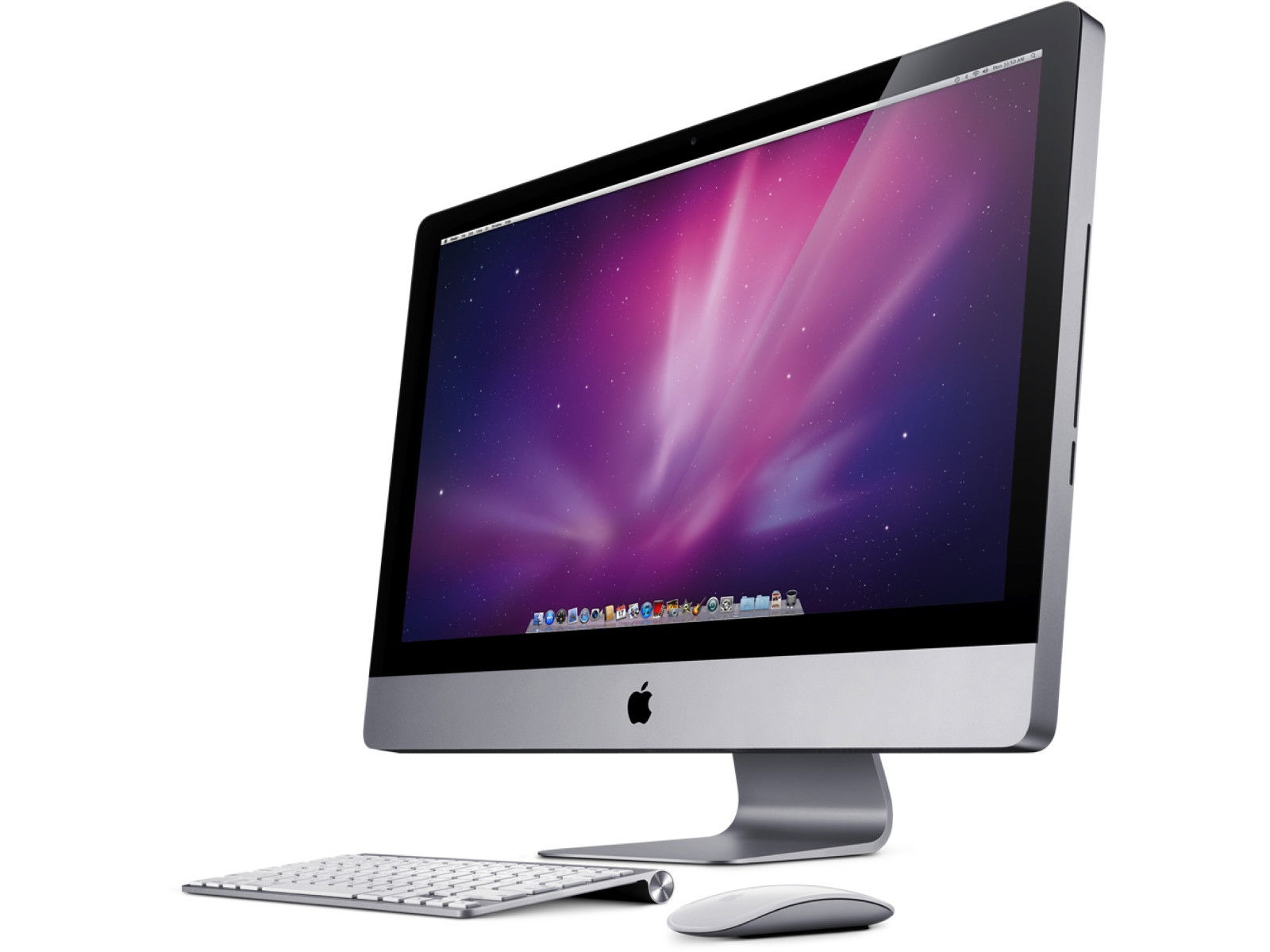
Obwohl Apple seit 2012 bei den meisten Mac-Modellen auf optische Laufwerke verzichtet, nutzen viele von euch noch ältere iMacs, MacBooks oder externe DVD/Blu-ray-Brenner. Gerade bei diesen Geräten kann es vorkommen, dass sich Datenträger „festbeißen“.
Die Standard-Auswurfmethoden
Normalerweise werft ihr Datenträger über den Finder aus: Rechtsklick auf das CD/DVD-Symbol und „Auswerfen“ wählen, oder das Symbol in den Papierkorb ziehen. Auch die Taste F12 oder die Eject-Taste (⏏) auf älteren Mac-Tastaturen sollten funktionieren.
Doch manchmal streiken diese Methoden – etwa wenn die Disk beschädigt ist, das System hängt oder ein Programm noch auf den Datenträger zugreift.
Profi-Tricks für hartnäckige Fälle
Dann helfen diese bewährten Methoden:
- **Terminal-Befehl:** Spotlight-Suche per Klick auf die Such-Lupe in der oberen rechten Ecke öffnen, dann Terminal eingeben und per Druck auf die [Eingabetaste] starten. Jetzt den Befehl drutil eject eingeben und wieder die [Eingabetaste] drücken. Dieser Befehl kommuniziert direkt mit dem Laufwerk und umgeht eventuelle Software-Blockaden.
- **Neustart-Trick:** Beim zweiten Trick wird der Mac ausgeschaltet. Jetzt die Maustaste gedrückt halten, während der Mac wieder eingeschaltet wird. Der Datenträger sollte dann ausgeworfen werden. Bei neueren Magic Mouse-Modellen funktioniert auch ein Klick auf die linke Maustaste.
Weitere Lösungsansätze
Aktivitätsanzeige checken: Öffnet die Aktivitätsanzeige (⌘+Leertaste, dann „Aktivitätsanzeige“ eingeben) und sucht nach Prozessen, die noch auf die CD/DVD zugreifen könnten. Beendet diese Programme über „Prozess beenden“.
Sicherer Modus: Startet den Mac im sicheren Modus (beim Einschalten Shift-Taste gedrückt halten). Oft löst das Software-Konflikte, die das Auswerfen blockieren.
Disketten-Hilfsprogramm: Das integrierte Festplattendienstprogramm (zu finden unter Programme > Dienstprogramme) kann manchmal hartnäckige Datenträger lösen. Wählt die CD/DVD aus und klickt auf „Auswerfen“.
Bei externen Laufwerken
Externe USB- oder Thunderbolt-Laufwerke bereiten manchmal zusätzliche Probleme. Hier hilft oft:
- USB-Kabel trennen und neu verbinden (nur bei ausgeschaltetem Laufwerk!)
- Anderen USB-Port ausprobieren
- Direkt am Mac anschließen statt über einen Hub
- SMC Reset bei anhaltenden Problemen (je nach Mac-Modell unterschiedlich)
Mechanische Notlösung
Falls alle Software-Tricks versagen, bleibt als letzter Ausweg die mechanische Methode: Eine aufgebogene Büroklammer in das kleine Loch neben dem Laufwerksschlitz stecken und vorsichtig drücken. Das aktiviert den mechanischen Notauswurf – aber Vorsicht, zu viel Kraft kann das Laufwerk beschädigen.
Vorbeugende Maßnahmen
Um künftige Probleme zu vermeiden:
- Keine zerkratzten oder beschädigten Disks verwenden
- Programme vollständig beenden bevor ihr Datenträger auswirft
- Regelmäßige System-Updates installieren
- Laufwerk gelegentlich reinigen (spezielle Reinigungs-CDs verwenden)
Die Zukunft ohne optische Medien
Apple hat optische Laufwerke zugunsten von Cloud-Storage, USB-Sticks und Downloads abgeschafft. Falls ihr noch regelmäßig CDs oder DVDs nutzt, sind externe USB-Laufwerke eine praktische Lösung – und haben oft sogar einen echten Auswurf-Button.
Mit diesen Tricks solltet ihr auch die hartnäckigste CD aus eurem Mac befreien können. Der Terminal-Befehl löst die meisten Probleme, und der Neustart-Trick funktioniert selbst bei Hardware-Konflikten zuverlässig.
Zuletzt aktualisiert am 15.04.2026



