

Wenn sich der Windows-Explorer aufgehängt hat und nicht mehr reagiert, ist das frustrierend – aber zum Glück schnell behoben. Der Dateimanager von Windows lässt sich problemlos neu starten, ohne dass ihr den ganzen Computer neu booten müsst. Die Vorgehensweise funktioniert in allen Windows-Versionen ab Windows 10 gleich.
Klassischer Weg über den Task-Manager
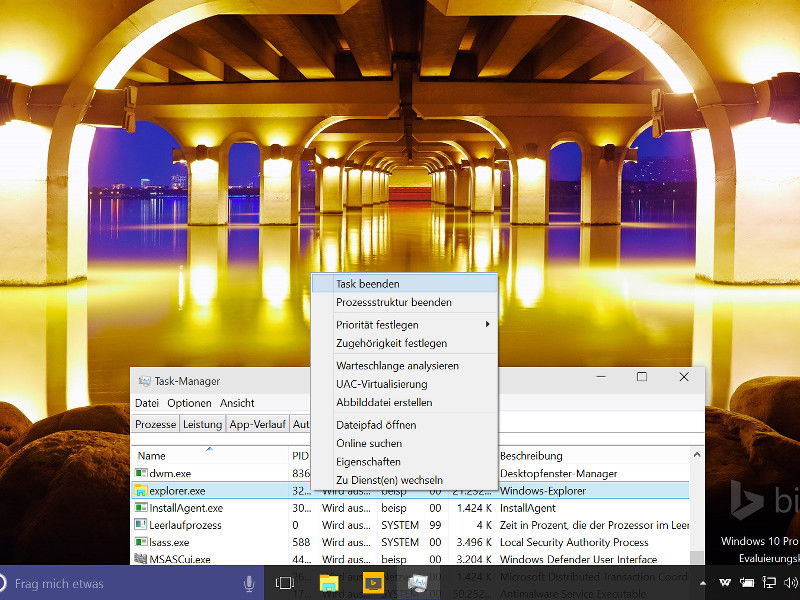
Der bewährte Weg führt über den Task-Manager. Startet ihn mit der Tastenkombination [Strg] + [Umschalt] + [Esc]. Falls nur die kompakte Ansicht erscheint, klickt auf „Mehr Details“, um die vollständige Übersicht zu bekommen.
Wechselt zum Tab „Prozesse“ und sucht nach „Windows-Explorer“ in der Liste der Anwendungen. Mit einem Rechtsklick darauf könnt ihr „Task beenden“ auswählen. Keine Sorge: Der Desktop wird kurz verschwinden, das ist völlig normal.
Um den Explorer neu zu starten, klickt im Task-Manager auf „Datei“ und dann „Neuen Task ausführen“. Gebt in das Dialogfeld „explorer“ ein und klickt auf „OK“. Der Desktop und die Taskleiste erscheinen wieder, und der Explorer sollte wieder einwandfrei funktionieren.
Schneller Weg mit PowerShell
Noch effizienter geht es mit einer PowerShell-Befehlszeile. Drückt [Windows] + [X] und wählt „Windows PowerShell (Administrator)“. Gebt folgenden Befehl ein:
taskkill /f /im explorer.exe && start explorer
Dieser Befehl beendet den Explorer-Prozess sofort und startet ihn automatisch neu – alles in einem Zug.
Alternative über die Eingabeaufforderung
Öffnet mit [Windows] + [R] das Ausführen-Fenster und tippt „cmd“ ein. In der Kommandozeile gebt ihr nacheinander ein:
taskkill /f /im explorer.exe
start explorer
Oder kombiniert beide Befehle mit:
taskkill /f /im explorer.exe & start explorer
Windows 11: Erweiterte Optionen
Unter Windows 11 gibt es zusätzlich die Möglichkeit, über das neue Kontextmenü zu arbeiten. Macht einen Rechtsklick auf die Taskleiste (falls sie noch reagiert) und wählt „Task-Manager“. Der neue Task-Manager zeigt Prozesse übersichtlicher an und bietet eine Suchfunktion, um den Explorer-Prozess schneller zu finden.
Vorbeugende Maßnahmen
Um Explorer-Abstürze zu minimieren, solltet ihr regelmäßig Windows-Updates installieren. Manchmal helfen auch diese Schritte:
- Überprüft euer System mit „sfc /scannow“ in der Kommandozeile als Administrator
- Deaktiviert problematische Shell-Extensions von Drittanbietern
- Stellt sicher, dass ausreichend Arbeitsspeicher verfügbar ist
- Vermeidet das Öffnen sehr großer Ordner mit tausenden Dateien
Häufige Ursachen für Explorer-Probleme
Explorer-Abstürze entstehen oft durch:
– Defekte oder inkompatible Kontextmenü-Erweiterungen
– Probleme mit Netzwerklaufwerken
– Beschädigte Thumbnail-Caches bei Bildern und Videos
– Konflikte mit Antiviren-Software
– Überlastung durch zu viele gleichzeitig geöffnete Fenster
Automatisierung für Power-User
Wer häufiger Probleme hat, kann sich eine kleine Batch-Datei erstellen. Öffnet den Editor und gebt ein:
@echo off

taskkill /f /im explorer.exe

start explorer

echo Explorer wurde neu gestartet

pause
Speichert die Datei als „Explorer_Neustart.bat“ und legt sie auf den Desktop. Mit einem Doppelklick startet ihr den Explorer künftig sofort neu.
Notfall-Tipp
Falls weder Desktop noch Taskleiste reagieren und auch der Task-Manager nicht startet, hilft oft [Strg] + [Alt] + [Entf]. Wählt „Task-Manager“ aus dem Menü. Als letzte Option bleibt der Neustart über [Alt] + [F4] auf dem Desktop und die Auswahl von „Neu starten“.
Mit diesen Methoden bekommt ihr jeden abgestürzten Windows-Explorer wieder zum Laufen – meist in weniger als einer Minute.
Zuletzt aktualisiert am 15.04.2026



