

Word startet jedes Mal im Lesemodus, wenn ihr ein Dokument aus einer Outlook-E-Mail öffnet? Das nervt viele Nutzer, denn der Lesemodus schränkt die Bearbeitungsmöglichkeiten unnötig ein. Die gute Nachricht: Ihr könnt diese Funktion problemlos deaktivieren und Word so konfigurieren, dass E-Mail-Anhänge direkt in der normalen Ansicht geöffnet werden.
Warum öffnet Word E-Mail-Anhänge im Lesemodus?
Der Lesemodus ist kein Zufall oder Bug, sondern eine bewusste Sicherheitsmaßnahme von Microsoft. Wenn ihr ein Word-Dokument aus einer E-Mail heraus öffnet, erstellt Outlook automatisch eine temporäre Kopie der Datei im Temp-Ordner eures Systems. Diese Kopie wird dann schreibgeschützt an Word übergeben, was den Lesemodus auslöst.
Dieses Verhalten soll verhindern, dass ihr versehentlich Änderungen an wichtigen Dokumenten vornehmt, ohne es zu merken. Außerdem minimiert es das Risiko, dass schadhafter Code in manipulierten Dokumenten sofort aktiv wird. Für viele Arbeitsabläufe ist diese Vorsichtsmaßnahme jedoch hinderlich.
Lesemodus in aktuellen Word-Versionen deaktivieren
Die Deaktivierung funktioniert in allen modernen Word-Versionen ähnlich, auch in Microsoft 365, Word 2021 und Word 2019. Der Weg führt über die Optionen:
- Öffnet Word und klickt auf „Datei“ in der Menüleiste
- Wählt „Optionen“ aus dem linken Menü (bei älteren Versionen „Optionen“, bei neueren manchmal „Einstellungen“)
- Navigiert zum Bereich „Allgemein“ (in manchen Versionen „Erweitert“)
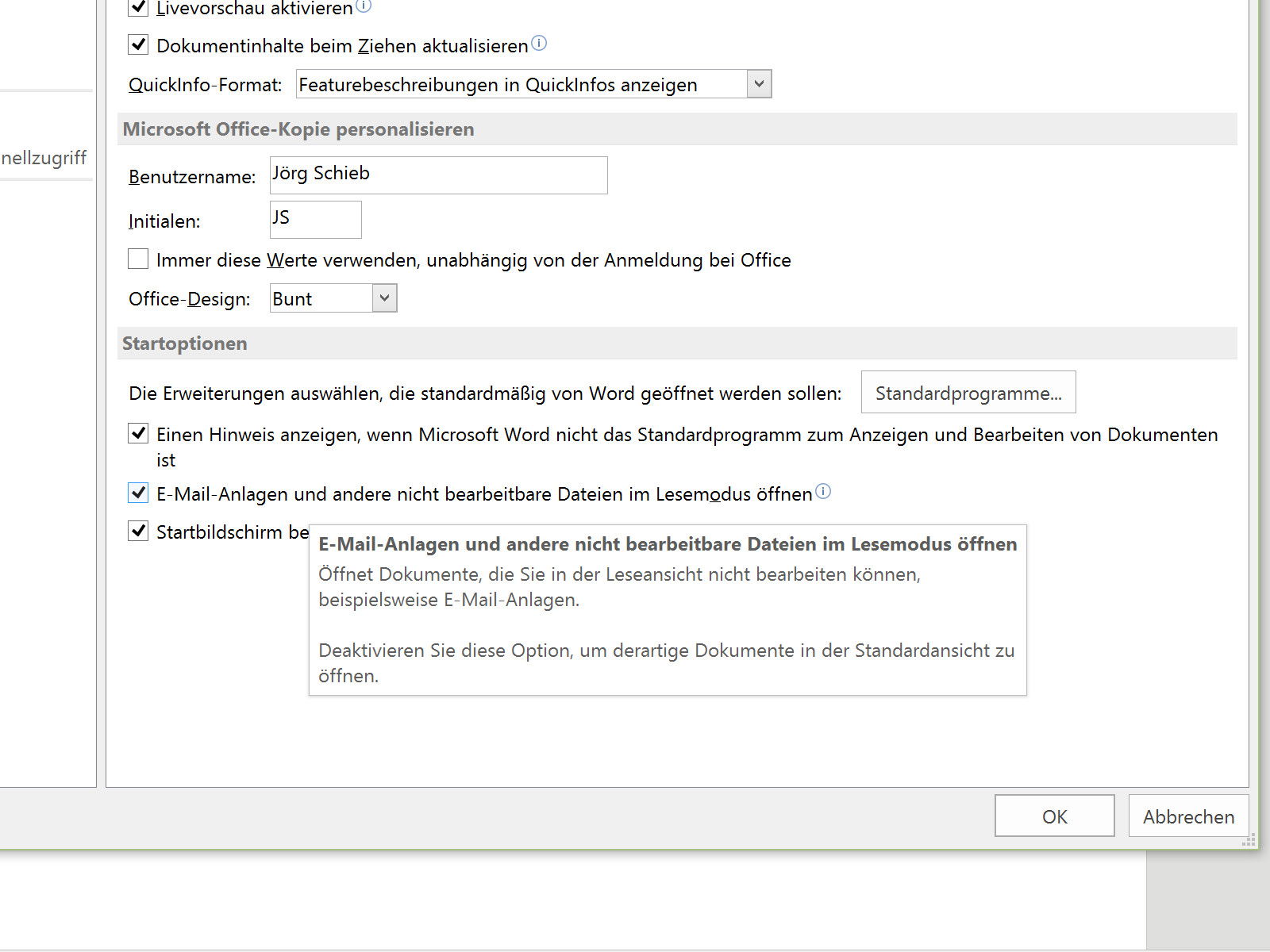
- Sucht die Option „E-Mail-Anlagen und andere nicht bearbeitbare Dateien im Lesemodus öffnen“
- Entfernt den Haken bei dieser Option
- Bestätigt mit „OK“
Alternative Lösungswege und Workarounds
Falls die oben beschriebene Option in eurer Word-Version nicht auffindbar ist oder nicht funktioniert, gibt es weitere Ansätze:
Temporärer Wechsel aus dem Lesemodus
Jedes Mal wenn ein Dokument im Lesemodus öffnet, könnt ihr oben im gelben Banner auf „Dokument bearbeiten“ klicken. Das ist zwar keine dauerhafte Lösung, hilft aber situativ weiter.
Datei zunächst speichern
Speichert E-Mail-Anhänge erst auf der Festplatte, bevor ihr sie öffnet. Dokumente, die direkt von der Festplatte geöffnet werden, landen nicht automatisch im Lesemodus.
Registry-Anpassung für Profis
Erfahrene Nutzer können das Verhalten auch über die Windows-Registry steuern. Dieser Weg ist aber nur für Experten empfehlenswert, da falsche Registry-Einträge das System beschädigen können.
Microsoft 365 und Cloud-Integration beachten
Bei Microsoft 365-Installationen synchronisieren sich die Einstellungen oft über mehrere Geräte. Wenn ihr die Lesemodus-Einstellung auf einem Computer ändert, kann es sein, dass sie auf anderen Geräten automatisch übernommen wird. Das ist praktisch, kann aber auch überraschen.
Achtung: In Unternehmensumgebungen mit zentraler IT-Verwaltung sind manche Einstellungen möglicherweise durch Gruppenrichtlinien festgelegt und lassen sich nicht ändern.
Sicherheitsaspekte nicht vergessen
Wenn ihr den Lesemodus deaktiviert, öffnet Word E-Mail-Anhänge direkt im Bearbeitungsmodus. Das erhöht theoretisch das Sicherheitsrisiko, besonders bei Dokumenten von unbekannten Absendern. Moderne Word-Versionen haben aber zusätzliche Schutzmaßnahmen:
- Geschützte Ansicht für Dateien aus dem Internet
- Automatische Makro-Deaktivierung bei verdächtigen Dokumenten
- Erweiterte Threat Protection in Microsoft 365
Trotzdem solltet ihr weiterhin vorsichtig mit E-Mail-Anhängen umgehen und nur Dokumente von vertrauenswürdigen Quellen öffnen.
Fazit: Mehr Komfort im Arbeitsalltag
Die Deaktivierung des automatischen Lesemodus macht die Arbeit mit Word-Dokumenten aus E-Mails deutlich flüssiger. Besonders wenn ihr häufig Dokumente zur Bearbeitung per E-Mail erhaltet, spart euch diese Einstellung viele Klicks und Umwege.
Die Änderung wirkt sich nur auf euer lokales Word aus – andere Programme oder Sicherheitseinstellungen bleiben unberührt. Bei Bedarf könnt ihr die Einstellung jederzeit wieder rückgängig machen.
Zuletzt aktualisiert am 14.04.2026



