

Windows wird mit der Zeit immer hungriger, was Speicherplatz angeht. Updates, temporäre Dateien und alte Systemreste sammeln sich auf der Festplatte an und belegen wertvollen Platz. Besonders bei SSDs mit begrenztem Speicher oder älteren Systemen wird das schnell zum Problem. Die gute Nachricht: Windows hat bereits seit Windows 10 einige clevere Funktionen eingebaut, um Speicherplatz zurückzugewinnen – und diese wurden in Windows 11 sogar noch weiter ausgebaut.
Die klassische Datenträgerbereinigung nutzen
Der bewährte Weg führt über die Datenträgerbereinigung. Per Rechtsklick auf den Start-Button habt ihr Zugriff darauf: Öffnet die „Eingabeaufforderung (Administrator)“ oder „Windows Terminal (Administrator)“ und gebt cleanmgr ein, gefolgt von der Eingabetaste. Alternativ könnt ihr auch einfach „Datenträgerbereinigung“ in die Windows-Suche eingeben.
Wählt das Systemlaufwerk aus (meist C:) und wartet, bis Windows alle verfügbaren Optionen analysiert hat. Hier findet ihr verschiedene Kategorien von Dateien, die gelöscht werden können:
- Temporäre Dateien: Können meist bedenkenlos entfernt werden
- Papierkorb: Falls noch nicht geleert
- Temporäre Internetdateien: Browser-Cache und ähnliches
- Systemkomprimierung: Hier wird es interessant
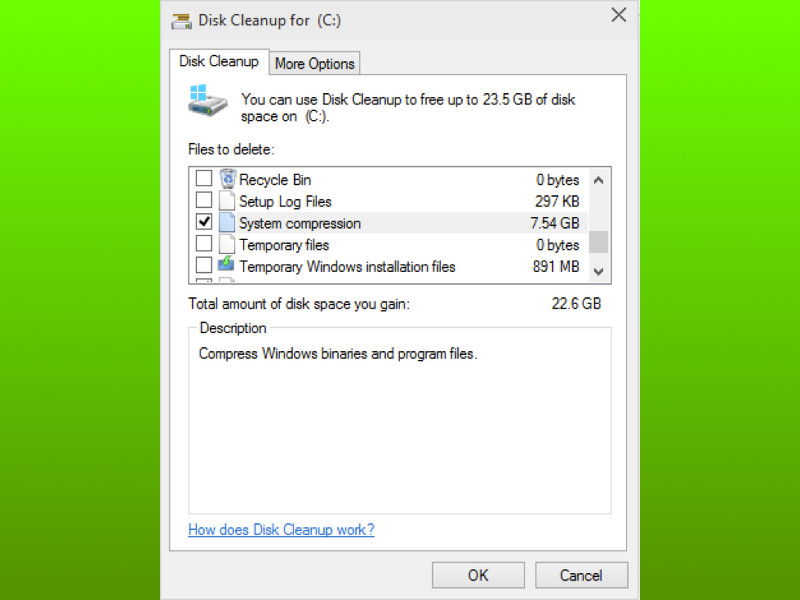
Systemkomprimierung: Der Geheimtipp für mehr Platz
Scrollt in der Datenträgerbereinigung nach unten und wählt „Systemkomprimierung“ aus. Diese Funktion ist ein echter Geheimtipp: Sie kann bis zu 8 Gigabyte oder sogar mehr Speicherplatz freigeben, ohne dass ihr Systemdateien verliert oder die Performance merklich leidet.
Die Systemkomprimierung funktioniert anders als die klassische NTFS-Komprimierung. Windows erstellt dabei komprimierte Abbilder von Systemdateien und ersetzt die Originale durch clevere Zeiger, die auf diese komprimierten Versionen verweisen. Das spart enormen Platz, ohne die Funktionalität zu beeinträchtigen.
Moderne Alternativen: Speichersinn und erweiterte Optionen
Seit Windows 10 Version 1703 gibt es eine noch bessere Alternative: den „Speichersinn“ (Storage Sense). Ihr findet ihn unter Einstellungen > System > Speicher. Diese Funktion kann automatisch temporäre Dateien löschen, den Papierkorb leeren und sogar alte OneDrive-Dateien aus dem lokalen Speicher entfernen.
Besonders praktisch: Der Speichersinn lässt sich so konfigurieren, dass er regelmäßig automatisch läuft. So müsst ihr nicht mehr manuell aufräumen. In den erweiterten Einstellungen könnt ihr festlegen:
- Wie oft temporäre Dateien gelöscht werden sollen
- Wann Dateien im Papierkorb automatisch entfernt werden
- Ob OneDrive-Dateien lokal verfügbar bleiben oder in die Cloud ausgelagert werden
Weitere Speicherfresser eliminieren
Neben den Windows-eigenen Tools gibt es weitere Bereiche, in denen ihr Speicher zurückgewinnen könnt:
Update-Dateien: Nach größeren Windows-Updates bleiben oft alte Systemdateien zurück. Diese findet ihr in der Datenträgerbereinigung unter „Systemdateien bereinigen“ > „Vorherige Windows-Installationen“. Achtung: Diese Bereinigung ist endgültig – ihr könnt danach nicht mehr zu einer früheren Windows-Version zurückkehren.
WinSxS-Ordner: Der Windows-Ordner WinSxS kann gigantisch werden. Hier hilft der Befehl dism /online /cleanup-image /startcomponentcleanup in der Eingabeaufforderung als Administrator.
Hibernation-Datei: Falls ihr den Ruhezustand nicht nutzt, könnt ihr die hiberfil.sys-Datei mit powercfg -h off deaktivieren und mehrere Gigabyte sparen.
Auslagerungsdatei optimieren: Die pagefile.sys lässt sich in der Größe anpassen oder auf eine andere Partition verschieben.
Vorsicht bei Dritt-Tools
Viele werben mit Programmen wie CCleaner oder ähnlichen Tools. Grundsätzlich sind diese nicht nötig – Windows bringt alle wichtigen Funktionen bereits mit. Schlimmer noch: Manche dieser Programme können sogar Schäden anrichten oder wichtige Systemdateien löschen.
Regelmäßige Wartung zahlt sich aus
Am besten richtet ihr eine regelmäßige Speicher-Wartung ein. Der Windows-Speichersinn macht das automatisch, aber auch ein monatlicher manueller Durchlauf der Datenträgerbereinigung schadet nicht. Besonders nach größeren Updates oder wenn das System langsamer wird, lohnt sich eine gründliche Bereinigung.
Durch diese Maßnahmen könnt ihr oft 15-30 Gigabyte oder sogar mehr Speicher zurückgewinnen. Bei modernen SSDs bedeutet das nicht nur mehr Platz, sondern oft auch bessere Performance, da SSDs mit mehr freiem Speicher effizienter arbeiten.
Zuletzt aktualisiert am 14.04.2026



