

Monitor drehen macht in vielen Situationen Sinn: Bei hochkant drehbaren Displays könnt ihr eine ganze A4-Seite auf einmal anzeigen, beim Programmieren seht ihr mehr Code-Zeilen, und bei Excel-Tabellen habt ihr einen besseren Überblick. Die Bildschirm-Rotation funktioniert in Windows 11 und 10 noch einfacher als früher.
Die Anzeige-Ausrichtung wird übrigens nicht von Windows selbst gesteuert, sondern von eurer Grafikeinheit – egal ob Intel, AMD oder Nvidia. Moderne Grafiktreiber unterstützen alle gängigen Rotationen problemlos.
Bildschirm drehen: Die klassische Methode
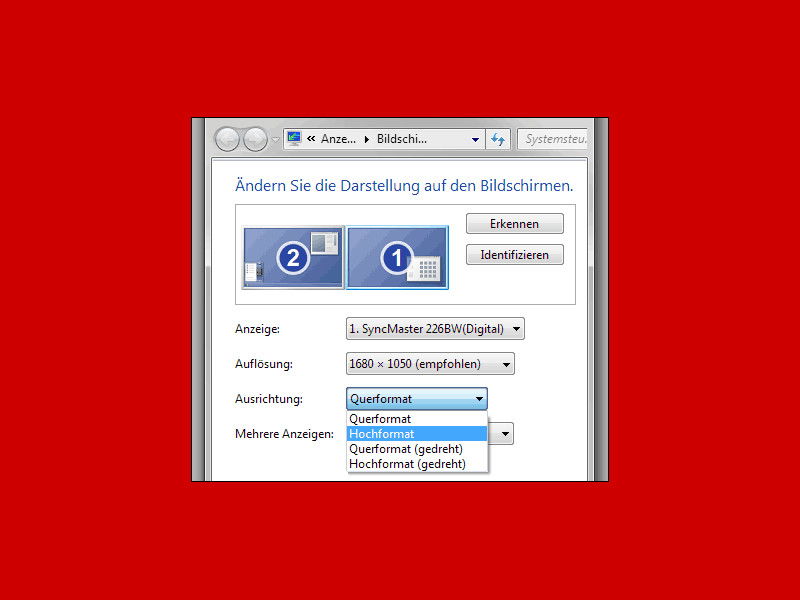
So dreht ihr euren Monitor über die Windows-Einstellungen:
- Rechtsklick auf eine freie Stelle des Desktops, dann „Anzeigeneinstellungen“ wählen
- Falls ihr mehrere Monitore habt, den gewünschten Bildschirm auswählen
- Bei „Bildschirmausrichtung“ könnt ihr zwischen Querformat, Hochformat, Querformat (gedreht) und Hochformat (gedreht) wählen
- Mit „Übernehmen“ bestätigen – Windows fragt nach, ob ihr die Einstellung behalten möchtet
Schnelle Tastenkombinationen
Bei vielen Grafikkarten funktionieren diese Shortcuts:
– Strg + Alt + Pfeil nach oben: Normale Ausrichtung
– Strg + Alt + Pfeil nach unten: Um 180° gedreht
– Strg + Alt + Pfeil nach links: Um 90° nach links gedreht
– Strg + Alt + Pfeil nach rechts: Um 90° nach rechts gedreht
Falls die Tastenkombinationen nicht funktionieren, sind sie möglicherweise in den Grafiktreiber-Einstellungen deaktiviert.
Über Grafiktreiber-Software
Intel Graphics: Rechtsklick auf Desktop → „Intel Graphics Settings“ → „Display“ → „Rotation“
Nvidia: Rechtsklick auf Desktop → „Nvidia Systemsteuerung“ → „Anzeige drehen“ → gewünschte Ausrichtung wählen
AMD: Rechtsklick auf Desktop → „AMD Software“ → „Display“ → „Custom Resolutions“ → Orientation einstellen
Praktische Anwendungsfälle
Hochformat eignet sich perfekt für:
– Lange Dokumente und PDFs lesen
– Programmieren mit mehr sichtbaren Code-Zeilen
– Social Media Management (Twitter/Instagram-Feeds)
– Lange Excel-Listen bearbeiten
– Webseiten-Design und -entwicklung
– E-Book-Lektüre
Viele Profi-Monitore haben sogar einen Pivot-Mechanismus, der das mechanische Drehen ermöglicht. Beliebte Modelle sind der Dell UltraSharp U2415, ASUS ProArt PA248QV oder der HP EliteDisplay E243.
Multi-Monitor-Setups optimieren
Bei mehreren Bildschirmen könnt ihr verschiedene Ausrichtungen kombinieren: Hauptmonitor im Querformat für Games und Videos, Zweitmonitor hochkant für Dokumente oder Chat-Programme. In den Anzeigeneinstellungen zieht ihr die Monitor-Symbole einfach an die richtige Position, damit die Maus korrekt zwischen den Bildschirmen springt.
Häufige Probleme lösen
Wenn die Rotation nicht funktioniert:
– Grafiktreiber aktualisieren
– Monitor-Treiber in den Geräte-Manager prüfen
– Bei älteren Monitoren: Native Auflösung verwenden
– Energiespareinstellungen temporär deaktivieren
Manche ältere Programme unterstützen gedrehte Bildschirme nicht optimal. Moderne Software kommt damit aber problemlos klar.
Windows 11 Besonderheiten
Windows 11 merkt sich Bildschirm-Konfigurationen noch besser als Vorgängerversionen. Wenn ihr regelmäßig zwischen Hoch- und Querformat wechselt, speichert das System eure bevorzugten Einstellungen pro Anwendung.
Über die neuen Snap-Layouts in Windows 11 könnt ihr Fenster auch in gedrehter Ansicht optimal anordnen. Das funktioniert sowohl im Hoch- als auch im Querformat.
Performance-Tipps
Bildschirm-Rotation beeinflusst die Performance minimal, da moderne GPUs das in Hardware erledigen. Bei schwächeren integrierten Grafiklösungen kann es zu leichten Verzögerungen kommen, besonders bei 4K-Auflösungen.
Für optimale Ergebnisse solltet ihr native Monitorauflösungen verwenden und HDR temporär deaktivieren, falls Darstellungsprobleme auftreten.
Zuletzt aktualisiert am 14.04.2026



