

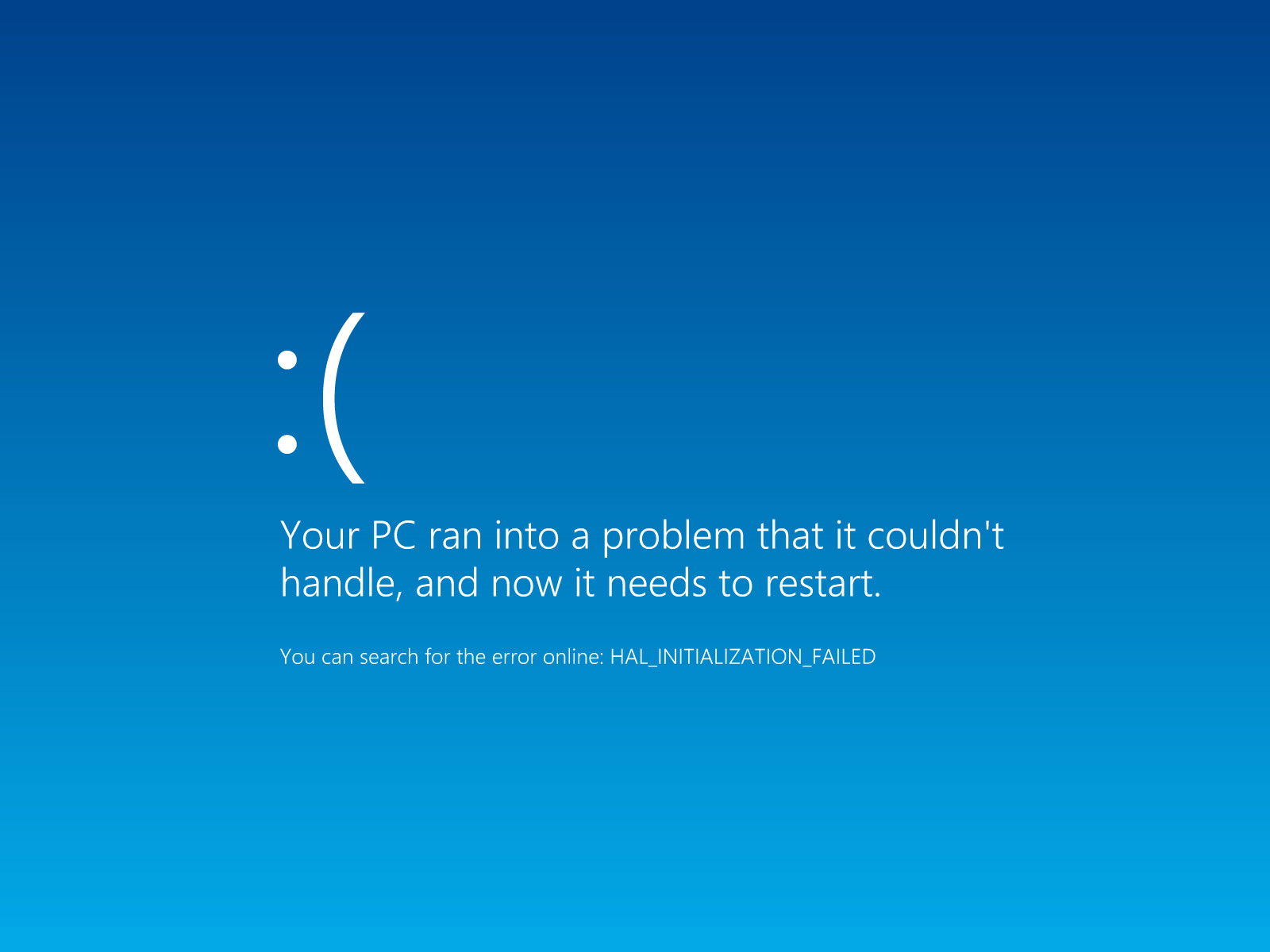
Wer den berüchtigten Bluescreen mit der Meldung „Auf dem PC ist ein Problem aufgetreten. Er muss neu gestartet werden.“ sieht, dessen Computer ist aufgrund eines kritischen Systemfehlers abgestürzt. Die Ursachen können vielfältig sein: defekte Treiber, RAM-Probleme, beschädigte Systemdateien oder inkompatible Hardware.
Seit Windows Vista versucht das System, solche Fehler eigenständig zu beheben und zeigt den Bluescreen nur noch an, wenn alle Reparaturversuche fehlschlagen. Erkennt Windows ein Problem, das die Systemstabilität oder Sicherheit gefährdet, wird das System sofort angehalten – der gefürchtete Absturz ist die Folge.
Automatischen Neustart deaktivieren für bessere Diagnose
Um die oft nur wenige Sekunden sichtbare Fehlermeldung richtig lesen zu können, solltet ihr den automatischen Neustart deaktivieren. In Windows 11 und 10 geht das über die Einstellungen unter „System > Info > Erweiterte Systemeinstellungen“. Alternativ drückt Windows-Taste + R, gebt „sysdm.cpl“ ein und wechselt zum Tab „Erweitert“. Dort klickt ihr im Bereich „Starten und Wiederherstellen“ auf „Einstellungen“ und entfernt den Haken bei „Automatischen Neustart durchführen“.
Bei älteren Windows-Versionen findet ihr diese Option in der klassischen Systemsteuerung unter „System und Sicherheit > System > Erweiterte Systemeinstellungen“.
Moderne Diagnose-Tools nutzen
Windows 11 und 10 bieten deutlich bessere Diagnose-Möglichkeiten als ihre Vorgänger. Die Windows-Ereignisanzeige protokolliert alle kritischen Fehler detailliert. Öffnet sie mit Windows-Taste + X und wählt „Ereignisanzeige“. Unter „Windows-Protokolle > System“ findet ihr die entsprechenden Fehlereinträge mit Zeitstempel.
Noch hilfreicher ist das Tool „Reliability Monitor“ (Zuverlässigkeitsüberwachung), das ihr über die Systemsteuerung oder durch Eingabe von „perfmon /rel“ in der Eingabeaufforderung erreicht. Es zeigt eine grafische Übersicht aller Systemprobleme und Abstürze.
Memory Diagnostic und Hardware-Tests
Defekter RAM ist eine häufige Ursache für Bluescreens. Windows bringt das Tool „Windows Memory Diagnostic“ mit, das ihr über die Suche findet oder durch Eingabe von „mdsched“ startet. Es prüft beim nächsten Neustart den Arbeitsspeicher auf Fehler.
Für eine noch gründlichere Analyse empfiehlt sich MemTest86+, das von einem USB-Stick bootet und den RAM über Stunden hinweg testet.
Treiber-Probleme identifizieren
Veraltete oder inkompatible Treiber sind Bluescreen-Verursacher Nummer eins. Das kostenlose Tool „BlueScreenView“ von NirSoft analysiert die Dump-Dateien und zeigt an, welcher Treiber den Absturz verursacht hat.
Windows 11 und 10 aktualisieren Treiber zwar automatisch über Windows Update, manchmal sind aber herstellerspezifische Versionen stabiler. Prüft regelmäßig die Websites eurer Hardware-Hersteller auf Updates.
Event Viewer richtig nutzen
Notiert euch die genaue Fehlermeldung des Bluescreens, etwa „SYSTEM_SERVICE_EXCEPTION“ oder „MEMORY_MANAGEMENT“. Diese Stop-Codes helfen bei der gezielten Internetsuche nach Lösungen.
Besonders hilfreich sind die Parameter in Klammern hinter dem Fehlercode – sie zeigen oft die verantwortliche Datei an.
Windows-Systemdateien reparieren
Beschädigte Systemdateien lassen sich mit bordeigenen Tools reparieren. Öffnet eine Eingabeaufforderung als Administrator und führt nacheinander diese Befehle aus:
- sfc /scannow (System File Checker)
- DISM /Online /Cleanup-Image /RestoreHealth (repariert das Windows-Image)
- chkdsk C: /f /r (prüft und repariert die Festplatte)
Der SFC-Scan dauert etwa 30 Minuten und ersetzt beschädigte Systemdateien automatisch.
Hardware-Temperatur im Blick behalten
Überhitzung führt ebenfalls zu Abstürzen. Tools wie HWiNFO64 oder Core Temp zeigen die aktuellen Temperaturen von CPU und GPU an. Kritisch wird es bei CPU-Temperaturen über 85°C oder GPU-Werten über 90°C.
Reinigt regelmäßig die Lüfter und tauscht bei Bedarf die Wärmeleitpaste aus.
Moderne Dump-Analyse
Windows erstellt bei jedem Bluescreen eine Dump-Datei im Ordner C:WindowsMinidump. Diese lassen sich mit dem Windows Debugger (WinDbg) aus dem Microsoft Store analysieren – allerdings ist das eher etwas für Profis.
Einfacher ist das bereits erwähnte BlueScreenView oder WhoCrashed, die auch Laien verständliche Erklärungen liefern.
Präventive Maßnahmen
Um Bluescreens zu vermeiden, solltet ihr Windows und alle Treiber stets aktuell halten, regelmäßig den RAM testen, die Hardware-Temperaturen überwachen und verdächtige Software deinstallieren. Ein sauberes System mit aktuellen Treibern ist der beste Schutz vor unerklärlichen Abstürzen.
Zuletzt aktualisiert am 14.04.2026



