

Die Zeiten von Calibri 11 Punkt als unantastbarer Office-Standard sind längst vorbei. Seit Microsoft 2021 mit Aptos eine neue Standard-Schriftart eingeführt hat, ist die Diskussion um die perfekte Büro-Schrift neu entfacht. Ob euch die aktuelle Voreinstellung zu klein ist oder ihr eine völlig andere Schriftart bevorzugt – die Anpassung geht schneller als ihr denkt.
Microsoft hat über die Jahre mehrfach die Standard-Schriftarten gewechselt: Von Times New Roman über Calibri bis hin zu Aptos (früher Bierstadt genannt). Diese Wechsel spiegeln nicht nur Design-Trends wider, sondern auch die Anforderungen moderner Bildschirme und Lesbarkeit auf verschiedenen Geräten.
Standard-Schrift in Word ändern – so geht’s
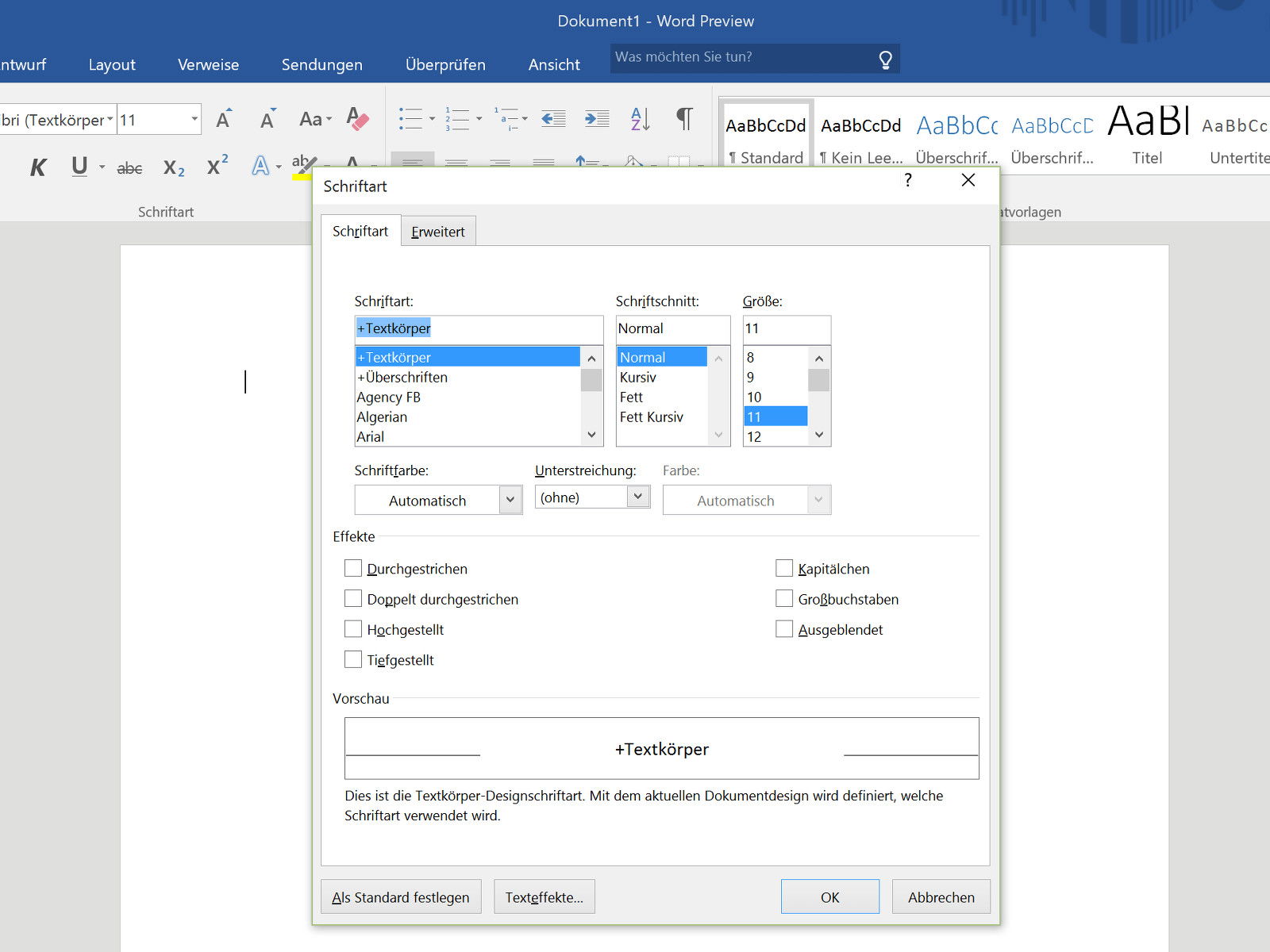
Öffnet Word und drückt die Tastenkombination [Strg]+[D]. Alternativ klickt ihr im Menüband „Start“ auf den kleinen Pfeil rechts unten in der Schriftart-Gruppe. Das Dialogfeld „Schriftart“ öffnet sich und bietet euch deutlich mehr Optionen als die Schnellauswahl im Menüband.
Hier könnt ihr nicht nur die Schriftart ändern, sondern auch Größe, Farbe und sogar Effekte wie Schatten oder Durchstreichen festlegen. Besonders praktisch: Die Vorschau zeigt euch direkt, wie euer Text aussehen wird.
Nach euren Anpassungen klickt auf „Als Standard“ unten links. Word fragt nach, ob die Änderung nur für das aktuelle Dokument oder für alle neuen Dokumente gelten soll. Wählt „Alle neuen Dokumente basierend auf der Vorlage Normal.dotm“, damit eure Einstellung dauerhaft übernommen wird.
Moderne Schriftarten für bessere Lesbarkeit
Aptos, Microsofts aktueller Standard, wurde speziell für digitale Bildschirme optimiert. Die Schrift bietet bessere Lesbarkeit bei verschiedenen Auflösungen und ist barrierefrei gestaltet. Alternativen wie Segoe UI (die Windows-Systemschrift) oder Source Sans Pro bieten ähnliche Vorteile.
Für Dokumente, die gedruckt werden, sind nach wie vor Serifenschriften wie Georgia oder die klassische Times New Roman eine gute Wahl. Sie führen das Auge besser von Buchstabe zu Buchstabe.
Excel, PowerPoint & Co. separat anpassen
Wichtig zu wissen: Diese Schrift-Änderung wirkt sich nur auf Word aus. Für Excel, PowerPoint, Outlook und andere Office-Anwendungen müsst ihr die Einstellung separat vornehmen.
In Excel geht ihr über Datei > Optionen > Allgemein und findet dort „Standardschriftart für neue Arbeitsmappen“. PowerPoint nutzt Master-Folien für die Schriftart-Einstellung – geht über Ansicht > Folienmaster und passt dort die Schriftarten an.
Office 365 und Online-Versionen
In Office 365 und den Web-Versionen funktioniert die Schriftart-Änderung etwas anders. Hier geht ihr über Datei > Optionen > Schriftarten (falls verfügbar) oder müsst die Formatvorlagen anpassen. Die Online-Versionen haben teilweise eingeschränkte Anpassungsmöglichkeiten.
Formatvorlagen als Alternative
Eine elegantere Lösung sind Formatvorlagen. Statt die globale Standardschrift zu ändern, könnt ihr eigene Formatvorlagen mit euren bevorzugten Schriftarten erstellen. Das ist besonders nützlich, wenn ihr regelmäßig zwischen verschiedenen Dokumenttypen wechselt.
Geht dazu auf „Start“ > „Formatvorlagen“ und erstellt neue Vorlagen mit euren Wunscheinstellungen. Diese könnt ihr dann schnell auf ganze Absätze oder das komplette Dokument anwenden.
Tipps für die Schriftauswahl
Für Bildschirmdarstellung eignen sich serifenlose Schriften wie Aptos, Calibri oder Arial besser. Sie wirken klarer und sind bei kleineren Größen besser lesbar. Für gedruckte Dokumente sind Serifenschriften wie Times New Roman oder Georgia oft die bessere Wahl.
Die Schriftgröße sollte mindestens 11 Punkt betragen – bei Präsentationen deutlich größer. Bedenkt auch eure Zielgruppe: Dokumente für ältere Leser vertragen durchaus 12 oder 13 Punkt als Standard.
Fazit
Die Anpassung der Standard-Schrift in Office ist in wenigen Klicks erledigt und verbessert euren Arbeitskomfort erheblich. Nutzt die Gelegenheit, auch andere Formatierungen wie Zeilenhöhe oder Farben anzupassen. Eure Augen werden es euch danken – besonders bei langen Arbeitstagen am Bildschirm.
Zuletzt aktualisiert am 14.04.2026



