

Das Win+X-Menü in Windows 11 und 10 ist ein echter Geheimtipp für Poweruser – ein schneller Rechtsklick auf den Start-Button oder Windows+X öffnet direkten Zugang zu wichtigen Systemtools. Standardmäßig findet ihr dort die klassische Eingabeaufforderung (CMD), aber die PowerShell ist mittlerweile die deutlich bessere Wahl. Seit Windows 10 könnt ihr die veraltete CMD einfach durch PowerShell ersetzen und habt so direkten Zugriff auf das modernere Terminal.
PowerShell vs. Eingabeaufforderung: Warum der Wechsel lohnt
Die PowerShell ist nicht nur eine aufgebohrte Kommandozeile, sondern eine vollwertige Scripting-Umgebung. Während die alte Eingabeaufforderung noch auf DOS-Befehle aus den 80ern setzt, bringt PowerShell objektorientierte Programmierung und moderne .NET-Integration mit. Ihr könnt damit nicht nur Dateien verwalten, sondern auch komplexe Systemkonfigurationen automatisieren, Registry-Einträge bearbeiten oder Cloud-Services steuern.
Besonders praktisch: PowerShell versteht auch die meisten klassischen CMD-Befehle durch Aliase. Der Wechsel ist also risikofrei – alles was vorher funktioniert hat, läuft weiter.
So ersetzt ihr CMD durch PowerShell im Win+X-Menü
Der nötige Schalter versteckt sich in den Windows-Einstellungen und ist mit wenigen Klicks aktiviert:
- Öffnet die Windows-Einstellungen über Windows+I oder klickt mit rechts auf den Start-Button und wählt „Einstellungen“
- Navigiert zu „Personalisierung“ und dann zu „Taskleiste“
- Scrollt nach unten zum Abschnitt „Verwandte Einstellungen“ oder sucht nach „PowerShell“
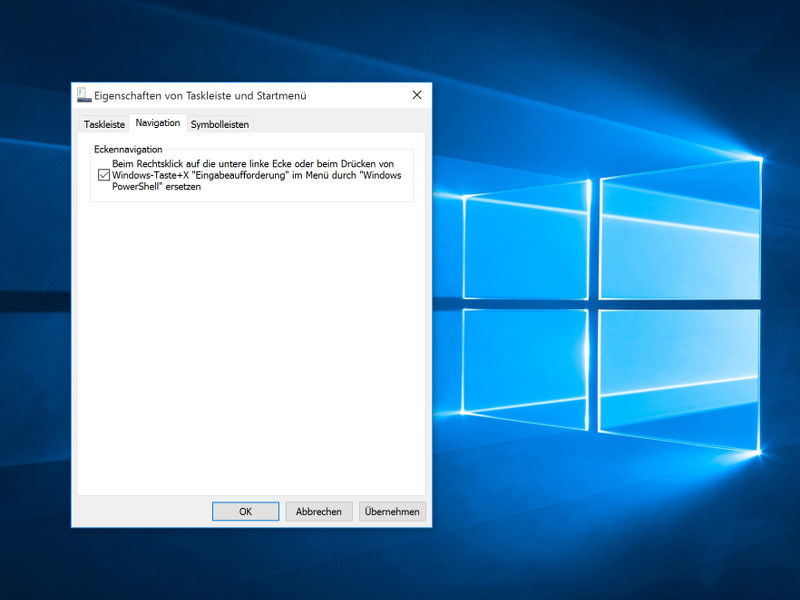
- Aktiviert die Option „Eingabeaufforderung durch Windows PowerShell im Menü ersetzen, das angezeigt wird, wenn ich mit der rechten Maustaste auf die Schaltfläche ‚Start‘ klicke oder Windows-Taste+X drücke“
- Die Änderung wird sofort übernommen – kein Neustart nötig
Alternative Wege zur PowerShell
Falls ihr die Einstellung nicht findet oder verschiedene Terminals parallel nutzen wollt: Windows 11 bringt seit 2022 das neue Windows Terminal als Standard mit. Das könnt ihr ebenfalls über Win+X erreichen und bietet Tabs, bessere Schriftarten und Themes. Auch hier ist PowerShell die Standard-Shell.
Für Entwickler besonders interessant: Das neue Windows Terminal unterstützt auch WSL (Windows Subsystem for Linux), sodass ihr Linux-Kommandos direkt in Windows ausführen könnt.
PowerShell 7 vs. Windows PowerShell
Ein wichtiger Hinweis für fortgeschrittene Nutzer: Microsoft entwickelt parallel zwei PowerShell-Varianten. Die „Windows PowerShell“ (Version 5.1) ist fest in Windows integriert, aber wird nicht mehr weiterentwickelt. Die „PowerShell 7+“ ist das moderne, plattformübergreifende System, das auch unter Linux und macOS läuft.
Für alltägliche Administrationsaufgaben reicht die integrierte Windows PowerShell völlig aus. Wer aber moderne Features wie parallele Ausführung, bessere JSON-Unterstützung oder Cross-Platform-Scripts benötigt, sollte PowerShell 7 separat installieren.
Erste Schritte mit PowerShell
Nach dem Umstieg könnt ihr sofort loslegen. Probiert mal diese nützlichen Befehle:
Get-ComputerInfozeigt detaillierte SysteminformationenGet-Processlistet alle laufenden Prozesse aufTest-NetConnection google.comtestet die InternetverbindungGet-WindowsFeaturezeigt verfügbare Windows-Features
Die Tab-Vervollständigung funktioniert deutlich besser als in der alten CMD und zeigt euch verfügbare Parameter an.
Fazit: Ein simpler Schalter mit großer Wirkung
Der Wechsel von CMD zur PowerShell im Win+X-Menü ist eine kleine Änderung mit großer Wirkung. Ihr bekommt Zugang zu modernen Kommandozeilen-Tools, ohne auf Gewohntes verzichten zu müssen. Gerade wenn ihr regelmäßig administrative Aufgaben erledigt oder Scripts ausführt, ist PowerShell die bessere Wahl.
Die Umstellung dauert keine Minute und lässt sich jederzeit rückgängig machen. Probiert es einfach aus – euer Administrator-Alltag wird definitiv effizienter.
Zuletzt aktualisiert am 13.04.2026



