

Das Startmenü von Windows hat sich seit Windows 10 kontinuierlich weiterentwickelt und bietet auch in Windows 11 flexible Anpassungsmöglichkeiten. Während Windows 10 noch zwischen dem klassischen Menümodus und der Vollbild-Startseite unterschied, hat Microsoft mit Windows 11 das Design vereinheitlicht – aber die Grundprinzipien der Größenanpassung funktionieren weiterhin ähnlich.
Startmenü-Größe in Windows 10 anpassen
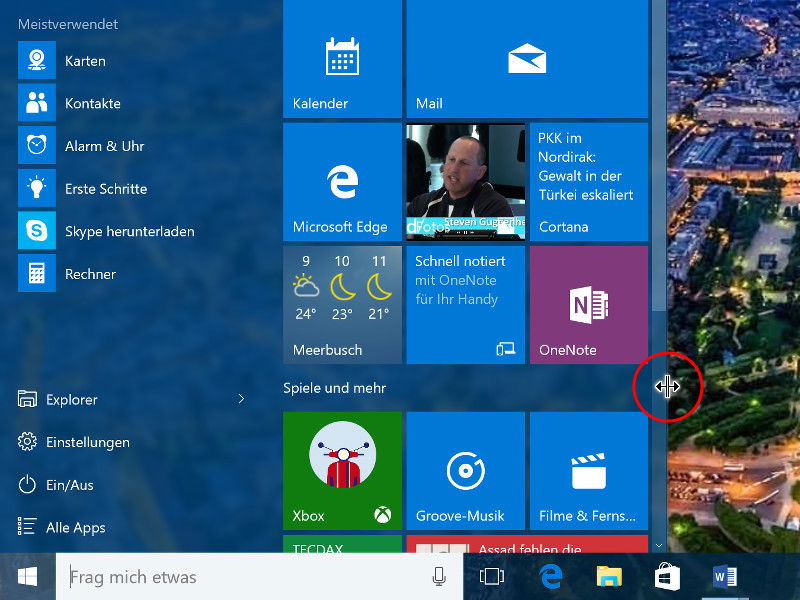
In Windows 10 könnt ihr die Breite und Höhe des Startmenüs präzise nach euren Wünschen einstellen. Das ist besonders praktisch, wenn ihr viele Kacheln verwendet oder das Menü an eure Bildschirmauflösung anpassen wollt.
- Als Erstes öffnet man das Startmenü, indem auf den Start-Button geklickt wird.
- Jetzt die Kacheln so anordnen, dass sie so breit sind, wie das Menü gleich sein soll. Dazu müssen eventuell ganze Gruppen verschoben werden.
- Jetzt mit dem Mauszeiger genau auf den rechten Rand des Startmenüs zeigen, hinter die Bildlaufleiste.
- Sobald die Maus die Form eines Doppelpfeils annimmt, kann das Startmenü bei gedrückter Maustaste breiter oder schmaler gemacht werden.
- In gleicher Weise klappt’s auch am oberen Rand zur Anpassung der Höhe.
Windows 11: Neue Ansätze für die Startmenü-Anpassung
Mit Windows 11 hat Microsoft das Startmenü grundlegend überarbeitet. Die Live-Kacheln sind verschwunden, stattdessen gibt es eine streamlinere Oberfläche mit angehefteten Apps und empfohlenen Dateien. Die manuelle Größenanpassung durch Ziehen funktioniert hier nicht mehr – Microsoft hat bewusst auf ein einheitlicheres Design gesetzt.
Allerdings bietet Windows 11 andere Anpassungsmöglichkeiten:
- Startmenü-Layout: Über die Einstellungen könnt ihr zwischen „Standard“ und „Mehr Pins“ wählen
- Empfehlungen deaktivieren: Der untere Bereich mit Empfehlungen lässt sich komplett ausblenden
- Start-Button-Position: Der gesamte Taskbar-Bereich kann links oder zentriert ausgerichtet werden
Alternative Tools für erweiterte Anpassungen
Wer mehr Kontrolle über das Startmenü haben möchte, kann auf Drittanbieter-Tools zurückgreifen. Diese haben sich seit 2024 deutlich weiterentwickelt:
StartAllBack ist einer der beliebtesten Kandidaten und bringt das klassische Windows 10-Startmenü auch auf Windows 11-Systeme. Das Tool kostet etwa 5 Euro, bietet aber umfangreiche Anpassungsoptionen.
Open-Shell (früher Classic Shell) bleibt weiterhin kostenlos verfügbar und ermöglicht es, das Startmenü komplett im Windows 7-Stil zu verwenden.
PowerToys von Microsoft selbst bringt mit dem „FancyZones“-Feature zwar keine direkten Startmenü-Anpassungen, hilft aber beim besseren Window-Management.
Touchscreen-Optimierungen beachten
Bei der Größenanpassung solltet ihr auch die Bedienung per Touch im Blick behalten. Microsoft hat die Startmenü-Designs zunehmend auf Hybrid-Geräte ausgelegt. Ein zu schmales Startmenü kann auf Tablets unpraktisch werden, während ein zu breites Menü auf kleinen Laptop-Bildschirmen störend wirkt.
Für optimale Touch-Bedienung empfiehlt Microsoft eine Mindestgröße von 44×44 Pixel für interaktive Elemente. Das solltet ihr bei der Anpassung berücksichtigen, falls ihr euer Gerät auch per Touch bedient.
Registry-Tweaks für Profis
Fortgeschrittene Nutzer können auch über die Windows-Registry tiefgreifende Anpassungen vornehmen. Unter dem Schlüssel HKEY_CURRENT_USERSoftwareMicrosoftWindowsCurrentVersionExplorerAdvanced finden sich verschiedene Parameter wie Start_ShowFrequentList oder Start_ShowRecentList.
Wichtiger Hinweis: Registry-Änderungen sollten nur von erfahrenen Nutzern vorgenommen werden und immer mit einem Backup der Registry.
Fazit
Die Anpassung der Startmenü-Größe ist ein praktisches Feature, das Microsoft leider in Windows 11 eingeschränkt hat. Windows 10-Nutzer profitieren weiterhin von der flexiblen Größenanpassung, während Windows 11-User auf alternative Lösungen angewiesen sind. Die Entwicklung zeigt Microsofts Trend zu einheitlicheren, aber weniger anpassbaren Interfaces – ein Kompromiss zwischen Benutzerfreundlichkeit und Personalisierung.
Zuletzt aktualisiert am 13.04.2026



