

In Excel könnt ihr verschiedene Formen einfügen – von Pfeilen über Rechtecke bis hin zu Kreisen und komplexeren Symbolen. Wer eine AutoForm eingefügt hat und dann später merkt, dass eine andere Form besser passen würde, muss die Form nicht komplett neu zeichnen und formatieren.
Stattdessen lässt sich die AutoForm einfach umwandeln, ohne dass dabei die Formatierung oder andere Eigenschaften verloren gehen. Das spart Zeit und Nerven, besonders bei aufwendig gestalteten Formen.
So wandelt ihr Formen in Excel um
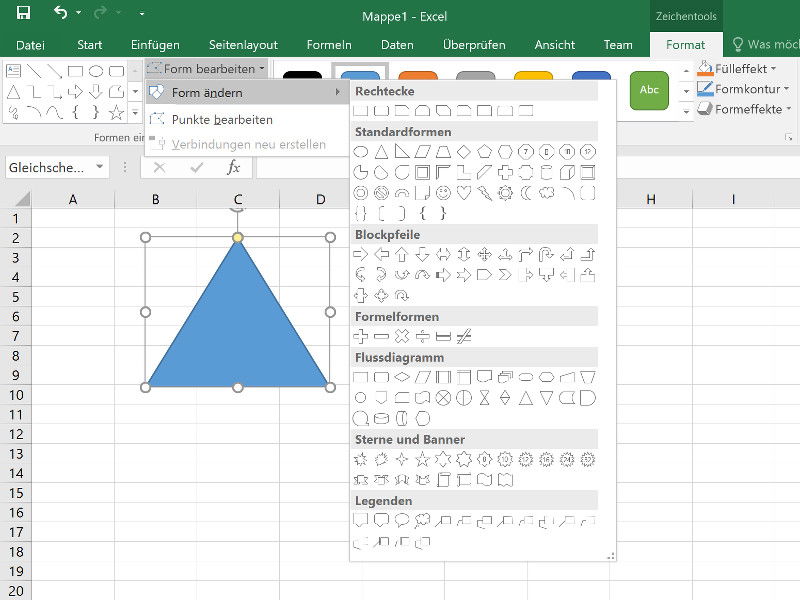
Der Prozess ist denkbar einfach: Markiert zunächst die betreffende Form per Mausklick. Anschließend wechselt ihr im Menüband zum Tab „Format“ (bei neueren Excel-Versionen oft als „Formformat“ bezeichnet). In der Rubrik „Formen einfügen“ klickt ihr auf „Form bearbeiten“ und dann auf „Form ändern“. Jetzt müsst ihr nur noch die gewünschte neue Form aus der Galerie auswählen – und fertig.
Excel ändert daraufhin die verwendete Kontur, ohne die Größe, Farbe, Schatten oder sonstige Eigenschaften der Form zu ändern. Das bedeutet: Alle eure Formatierungen bleiben erhalten.
Praktische Anwendungsfälle
Diese Funktion ist besonders nützlich bei Flussdiagrammen, Organigrammen oder anderen schematischen Darstellungen. Stellt euch vor, ihr habt ein Diagramm mit zehn Rechtecken erstellt, alle perfekt formatiert mit Farben, Schatten und Textinhalt. Dann entscheidet ihr, dass abgerundete Rechtecke besser aussehen würden. Ohne die Umwandlungsfunktion müsstet ihr jede Form einzeln löschen und neu erstellen.
Grenzen der Formumwandlung
Allerdings gibt es Einschränkungen: Nicht alle Eigenschaften lassen sich zwischen allen Formtypen übertragen. Wenn ihr beispielsweise von einem Kreis zu einem Pfeil wechselt, kann sich die Ausrichtung ändern. Bei komplexen Formen mit mehreren Ankerpunkten können sich auch die Proportionen leicht verschieben.
Textinhalte bleiben normalerweise erhalten, aber die Textpositionierung kann sich ändern, wenn die neue Form deutlich andere Proportionen hat. Kontrolliert daher nach der Umwandlung immer, ob alles noch richtig aussieht.
Erweiterte Formbearbeitung in modernen Excel-Versionen
In Excel 365 und neueren Standalone-Versionen habt ihr noch mehr Möglichkeiten. Die Formgalerie wurde erweitert und bietet jetzt auch Symbole und Icons, die sich genauso umwandeln lassen. Außerdem könnt ihr bei vielen Formen die gelben Ziehpunkte nutzen, um die Geometrie anzupassen – etwa bei Pfeilen die Pfeilspitze zu vergrößern oder bei Sprechblasen die Position des „Schwanzes“ zu ändern.
Tastenkombinationen für Profis
Profis nutzen Tastenkombinationen: Nach dem Markieren einer Form könnt ihr mit Alt+H+S+C direkt zum Menü „Form ändern“ springen. Das geht deutlich schneller als der Weg über die Maus, besonders wenn ihr häufig mit Formen arbeitet.
Alternative: Formen gruppieren und gemeinsam ändern
Wenn ihr mehrere ähnliche Formen gleichzeitig ändern wollt, markiert sie bei gedrückter Strg-Taste oder zieht einen Auswahlrahmen um sie. Dann funktioniert die Formänderung für alle markierten Objekte gleichzeitig – ein echter Zeitsparer bei größeren Diagrammen.
Fazit: Flexibilität ohne Aufwand
Die Möglichkeit, Formen nachträglich zu ändern, macht Excel deutlich flexibler beim Erstellen von Diagrammen und Visualisierungen. Ihr könnt experimentieren, ohne eure Arbeit zu verlieren, und auch später noch Anpassungen vornehmen, wenn sich die Anforderungen ändern. Das macht Excel zu einem durchaus brauchbaren Tool für einfache bis mittlere Diagramm-Aufgaben, auch wenn spezialisierte Software wie Visio oder Draw.io für komplexere Projekte meist die bessere Wahl ist.
Zuletzt aktualisiert am 13.04.2026



