

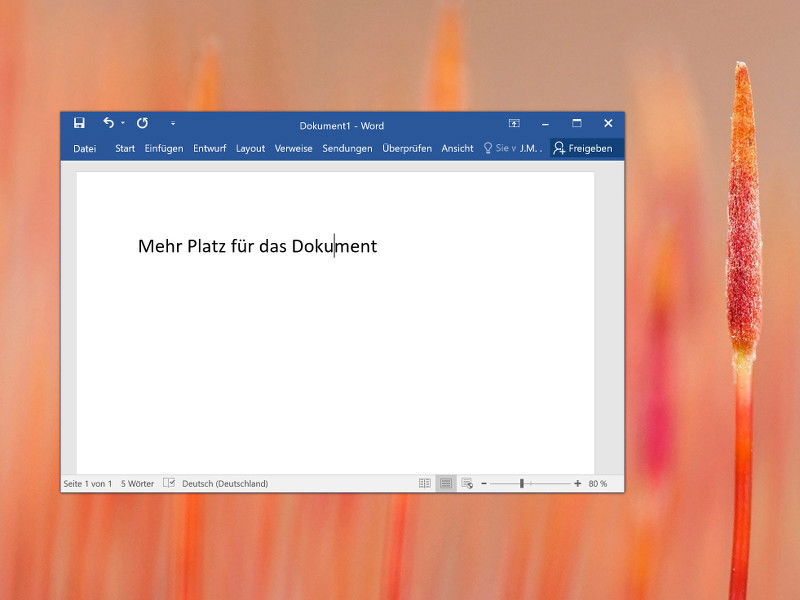
Beim Bearbeiten von Dokumenten braucht ihr manchmal jeden verfügbaren Pixel auf dem Bildschirm. Dumm nur, wenn das Menüband aus den aktuellen Office-Programmen so viel vertikalen Monitorplatz in Anspruch nimmt. Die gute Nachricht: Ihr könnt das Menüband mit wenigen Klicks deutlich platzsparender gestalten.
Dann werden nur noch die Titel der Tabs im Menüband angezeigt. Erst beim Anklicken zeigen Word, Excel, PowerPoint oder Outlook dann die zugehörigen Befehle an. Nachdem ein Befehl ausgewählt wurde, verschwindet das Menüband wieder automatisch.
Verschiedene Wege zum Einklappen
Um das Menüband in Office auszublenden, habt ihr mehrere Optionen. Der schnellste Weg in der Windows-Version: Ein Doppelklick auf den aktuell aktiven Tab. Beim Mac ist die Sache sogar noch einfacher: Hier reicht ein einfacher Klick auf einen Tab wie „Start“.
Alternativ findet ihr in der rechten oberen Ecke des Menübands ein kleines Pfeil-Symbol (oft mit einem Caret-Zeichen ^). Ein Klick darauf klappt das Menüband ebenfalls ein. In neueren Office-Versionen ist dieses Symbol als „Menüband reduzieren“ beschriftet.
Funktioniert in allen Office-Apps
Der Trick funktioniert übrigens nicht nur in Word, sondern in allen Office-Anwendungen: Excel, PowerPoint, Outlook und sogar in spezielleren Tools wie Project oder Visio. Besonders praktisch ist das eingeklappte Menüband auf Laptops mit kleineren Bildschirmen oder wenn ihr auf einem ultrabreiten Monitor mehrere Fenster nebeneinander öffnet.
Microsoft 365 und Office 2024
In den aktuellsten Versionen von Microsoft 365 und Office 2024 gibt es noch weitere Anpassungsoptionen. Über das Einstellungsmenü (Datei > Optionen > Menüband anpassen) könnt ihr sogar einzelne Tabs ausblenden, die ihr nie verwendet. Das macht das Interface noch aufgeräumter.
Eine besonders nützliche Neuerung: In Microsoft 365 merkt sich Office euren Zustand. Habt ihr das Menüband einmal eingeklappt, bleibt es auch nach dem Neustart der Anwendung minimiert.
Touch-optimierte Bedienung
Auf Touch-Geräten und 2-in-1-Laptops funktioniert das Einklappen natürlich auch per Fingertipp. Microsoft hat die Touch-Targets in den letzten Jahren deutlich verbessert, sodass ihr auch mit dem Finger präzise auf die richtigen Stellen tippen könnt.
Tastenkombination für Profis
Wer lieber mit Tastenkombinationen arbeitet: Strg+F1 klappt das Menüband ebenfalls ein und wieder aus. Diese Kombination funktioniert seit Office 2010 und ist auch in den neuesten Versionen verfügbar.
Web-Apps sind anders
Bei den Office Web-Apps (Word Online, Excel Online etc.) ist das Interface bereits von Haus aus kompakter gestaltet. Hier gibt es zwar auch die Möglichkeit, das Menüband zu minimieren, aber der Platzgewinn ist nicht ganz so dramatisch wie in den Desktop-Versionen.
Mobile Apps optimiert
Auf Smartphones und Tablets nutzen die Office-Apps ohnehin ein anderes Interface-Konzept. Hier sind die wichtigsten Funktionen in einer unteren Symbolleiste oder in ausklappbaren Menüs untergebracht. Das klassische Menüband gibt es dort gar nicht.
Wann macht es Sinn?
Das eingeklappte Menüband ist besonders sinnvoll, wenn ihr:
– An langen Texten oder komplexen Tabellen arbeitet
– Präsentationen im Vollbildmodus bearbeitet
– Mehrere Office-Fenster gleichzeitig geöffnet habt
– Auf einem kleineren Monitor arbeitet
– Das Layout eures Dokuments besser beurteilen wollt
Für Nutzer, die häufig zwischen verschiedenen Funktionen wechseln, kann das ständige Aus- und Einklappen allerdings nervig werden. Hier müsst ihr selbst entscheiden, was für euren Workflow am besten funktioniert.
Zurück zum normalen Menüband
Zurück zur normalen Ansicht kommt ihr genauso einfach: Doppelklick auf einen Tab (Windows) oder einfacher Klick (Mac). Alternativ nutzt ihr wieder Strg+F1 oder klickt auf das Pfeil-Symbol, das jetzt nach unten zeigt.
Zuletzt aktualisiert am 13.04.2026



