

Das Startmenü in Windows hat sich über die Jahre stark weiterentwickelt – von Windows 10 über Windows 11 bis hin zu den neuesten Updates 2025/2026. Während Microsoft immer wieder an der Optik schraubt, bleibt ein Feature konstant nützlich: die Liste der häufig genutzten Apps auf der linken Seite. Hier zeigen wir euch, wie ihr diese Liste optimal an eure Bedürfnisse anpasst.
Die „Meistgenutzt“-Liste funktioniert nach einem simplen Prinzip: Windows protokolliert, welche Apps ihr öffnet, und zeigt die häufigsten davon prominent im Startmenü an. Das Problem dabei: Oft landen dort Programme, die ihr nur einmal kurz geöffnet habt, während eure Lieblings-Apps weiter unten verschwinden.
So funktioniert die Anpassung in Windows 11
Öffnet das Startmenü mit der Windows-Taste oder einem Klick auf das Windows-Symbol in der Taskleiste. Links seht ihr den Bereich „Empfohlen“ (in Windows 11) oder „Meistgenutzt“ (in Windows 10). Diese Sektion zeigt eine Mischung aus kürzlich verwendeten Dateien und häufig genutzten Apps.
Der Trick ist denkbar einfach: Ihr entfernt systematisch alle Einträge, die ihr dort NICHT sehen wollt. Dadurch bleiben nur noch eure gewünschten Apps übrig, die dann automatisch nach oben rutschen.
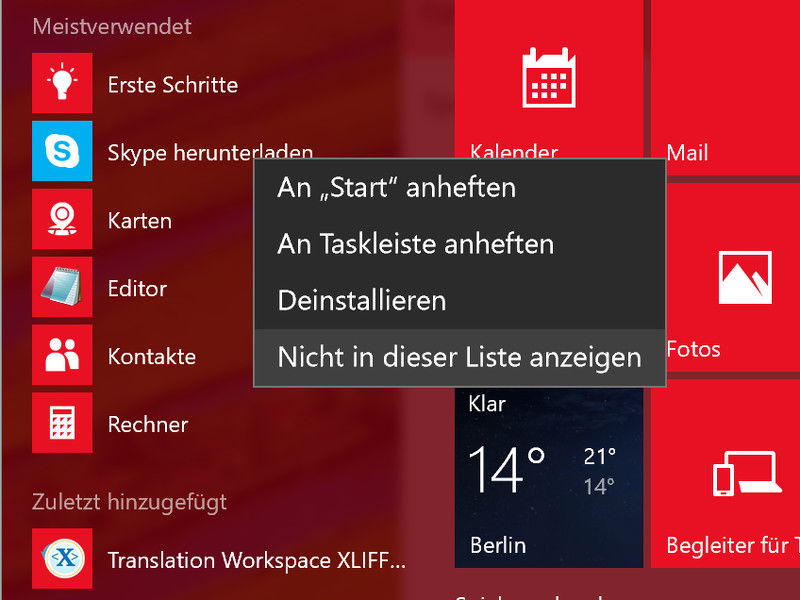
Schritt-für-Schritt-Anleitung
- Rechtsklick auf einen unerwünschten Eintrag in der Liste
- Wählt „Aus Liste entfernen“ oder „Von dieser Liste entfernen“
- Wiederholt das für alle Apps, die ihr nicht prominent sehen wollt
- Startet anschließend eure gewünschten Apps mehrmals, damit sie in der Liste nach oben wandern
Erweiterte Einstellungen für Power-User
Seit Windows 11 22H2 und den neuesten Updates könnt ihr noch granularer steuern, was im Startmenü erscheint. Geht dazu in die Einstellungen → Personalisierung → Start. Hier findet ihr verschiedene Optionen:
- „Kürzlich hinzugefügte Apps anzeigen“ – deaktiviert die automatische Anzeige neuer Installationen
- „Meistverwendete Apps anzeigen“ – schaltet die gesamte Funktion ein oder aus
- „Kürzlich geöffnete Elemente in Sprunglisten anzeigen“ – kontrolliert die erweiterten Kontextmenüs
Alternative: Taskleiste optimal nutzen
Wenn euch das Startmenü zu umständlich ist, setzt auf die Taskleiste. Zieht eure wichtigsten Apps einfach dort hinein – das ist oft schneller als das Startmenü. In Windows 11 könnt ihr bis zu 20 Apps in der Taskleiste anheften, was für die meisten Nutzer völlig ausreicht.
Für Unternehmen: Gruppenrichtlinien verwenden
IT-Administratoren können über Gruppenrichtlinien das Startmenü-Verhalten zentral steuern. Microsoft hat 2025 neue Richtlinien eingeführt, die eine noch präzisere Kontrolle über die angezeigten Inhalte ermöglichen. Das ist besonders nützlich in Unternehmensumgebungen, wo bestimmte Apps prominent platziert werden sollen.
PowerToys als Startmenü-Alternative
Ein Geheimtipp für Power-User: Microsoft PowerToys bringt seit Version 0.75 (2024) einen erweiterten App-Launcher mit, der deutlich flexibler als das Standard-Startmenü ist. Mit PowerToys Run (Alt + Leertaste) könnt ihr Apps, Dateien und sogar Berechnungen blitzschnell finden – ganz ohne Mausklicks.
Startmenü-Apps vs. Microsoft Store
Achtet darauf, dass sich manche Apps unterschiedlich verhalten: Klassische Desktop-Programme (Win32) und moderne Store-Apps (UWP/MSIX) werden teilweise getrennt behandelt. Wenn ihr beide Versionen einer App installiert habt (etwa Microsoft Teams classic und die neue Teams-App), können beide separat in der Liste auftauchen.
Troubleshooting: Wenn die Liste nicht reagiert
Falls eure Änderungen nicht übernommen werden, hilft oft ein Neustart des Windows Explorer-Prozesses. Öffnet den Task-Manager (Strg + Shift + Esc), sucht „Windows-Explorer“, klickt darauf und wählt „Task beenden“. Der Explorer startet automatisch neu und übernimmt eure Änderungen.
Alternativ könnt ihr den Startmenü-Cache über die Eingabeaufforderung leeren: Gebt Get-StartApps | Export-StartLayout -Path "C:tempStartLayout.xml" in die PowerShell ein, um das aktuelle Layout zu exportieren und gleichzeitig den Cache zu erneuern.
Mit diesen Tricks habt ihr euer Startmenü optimal im Griff und findet eure wichtigsten Apps immer sofort – egal ob Windows 10, 11 oder die kommenden Versionen.
Zuletzt aktualisiert am 13.04.2026



