

Die Handschrift-Erkennung und Stifteingabe unter Windows hat sich seit Windows 10 erheblich weiterentwickelt. Heute, im Jahr 2026, sind diese Features in Windows 11 noch präziser geworden – doch die Datenschutz-Problematik ist geblieben und sogar komplexer geworden.
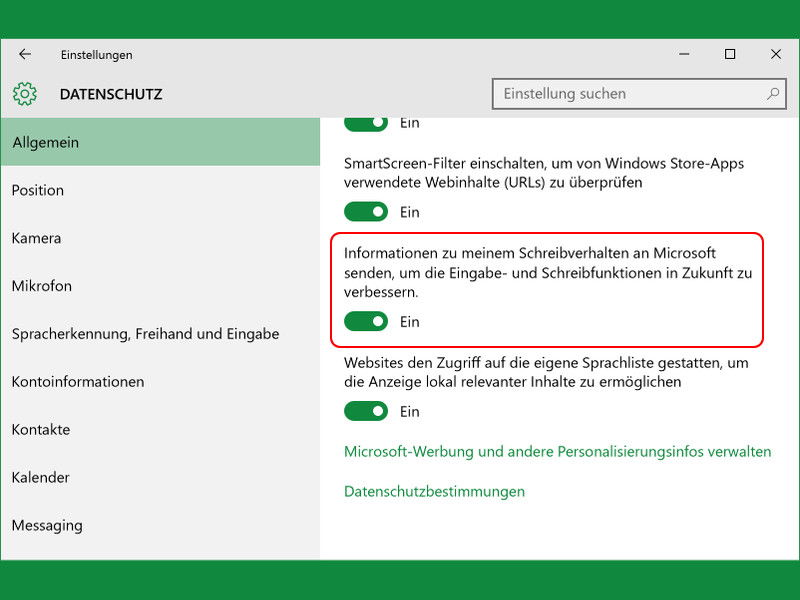
Microsoft sammelt nach wie vor standardmäßig Daten über euer Schreibverhalten, allerdings nicht mehr nur bei der Stifteingabe. Auch die Texteingabe über die Bildschirmtastatur, Spracherkennung und sogar Tippgewohnheiten bei der physischen Tastatur werden analysiert. Diese Daten fließen in die Verbesserung der KI-gestützten Eingabehilfen ein, die mittlerweile deutlich intelligenter geworden sind.
Was Microsoft heute alles mitliest
Die Datensammlung ist umfangreicher als früher. Microsoft erfasst nicht nur einzelne Buchstaben und Wörter, sondern analysiert auch Schreibrhythmus, Korrekturmuster und häufig verwendete Begriffe. Diese Informationen werden verwendet, um die Windows-KI zu trainieren, die heute in Form von Copilot direkt ins System integriert ist.
Besonders bedenklich: Auch bei der neuen „Windows Ink Workspace“ und den erweiterten Notiz-Apps werden standardmäßig Daten übertragen. Das betrifft nicht nur handschriftliche Notizen, sondern auch Skizzen und Diagramme, die ihr mit dem Stift erstellt.
Neue Datenschutz-Einstellungen in Windows 11
Die Datenschutz-Optionen sind heute deutlich verschachtelter als 2015. Microsoft hat die Einstellungen auf mehrere Menüs verteilt, was es schwieriger macht, alle Datenströme zu stoppen.
So deaktiviert ihr die Datensammlung vollständig:
- Klassische Schreibverhalten-Analyse stoppen: Geht zu „Einstellungen > Datenschutz und Sicherheit > Diagnose und Feedback“. Dort deaktiviert ihr „Optionale Diagnosedaten“ komplett.
-
Freihand-Datensammlung beenden: Unter „Einstellungen > Datenschutz und Sicherheit > Freihand- und Eingabeanpassung“ könnt ihr die Sammlung von Stift- und Tipp-Daten abstellen.
-
Sprachdaten schützen: In „Einstellungen > Datenschutz und Sicherheit > Sprache“ solltet ihr „Onlinespracherkennung“ deaktivieren.
-
Copilot-Datensammlung begrenzen: Unter „Einstellungen > Datenschutz und Sicherheit > Suchen“ könnt ihr die Übertragung von Suchanfragen und Eingaben an Microsoft-Server unterbinden.
Was ihr dabei verliert – und gewinnt
Wenn ihr die Datensammlung deaktiviert, funktionieren einige moderne Windows-Features nicht mehr optimal. Die Handschrift-Erkennung wird weniger präzise, Autocorrect-Vorschläge verschlechtern sich, und Copilot kann euch weniger personalisierte Hilfe bieten.
Allerdings gewinnt ihr deutlich mehr Privatsphäre. Eure persönlichen Texte, Notizen und Schreibgewohnheiten bleiben dann wirklich privat – besonders wichtig, wenn ihr beruflich mit sensiblen Daten arbeitet.
Alternative Lösungen für mehr Datenschutz
Wer nicht auf komfortable Eingabe-Features verzichten möchte, kann auf lokale Alternativen setzen. Apps wie „OneNote“ lassen sich so konfigurieren, dass sie nur offline arbeiten. Auch gibt es mittlerweile Drittanbieter-Tools für Handschrift-Erkennung, die komplett ohne Cloud-Anbindung auskommen.
Für Unternehmen bietet Microsoft übrigens separate Enterprise-Versionen von Windows 11, bei denen die Datensammlung standardmäßig deaktiviert ist – ein deutliches Zeichen dafür, dass auch Microsoft selbst die Problematik erkannt hat.
Fazit: Mehr Kontrolle ist möglich
Die gute Nachricht: Ihr müsst Microsofts Datensammlung nicht blind vertrauen. Mit den richtigen Einstellungen lässt sich Windows 11 auch datenschutzfreundlich nutzen. Das erfordert zwar etwas Aufwand und bedeutet Kompromisse bei der Funktionalität – aber eure Privatsphäre ist es wert.
Regelmäßige Kontrolle ist wichtig, denn Microsoft ändert diese Einstellungen gerne mal bei großen Windows-Updates wieder zurück. Prüft also nach jedem Feature-Update, ob eure Datenschutz-Konfiguration noch stimmt.
Zuletzt aktualisiert am 13.04.2026



