

Wer mit Google Docs oder Sheets an einem Dokument oder einer Tabelle arbeitet und dabei eine Illustration einfügen will, braucht dazu keinen neuen Browser-Tab. Die Bildsuche-Funktion ist nämlich direkt in die Web-Apps eingebaut und wurde über die Jahre deutlich verbessert.
So fügt ihr Bilder direkt in Google Docs ein
Um ein Bild aus dem Web in das aktuelle Dokument einzufügen, klickt ihr in Google Docs oben im Menü auf „Einfügen“ und dann auf „Bild“. Hier habt ihr mehrere Optionen: „Vom Computer hochladen“, „Im Web suchen“, „Drive“, „Fotos“ oder „Per URL“. Die Option „Im Web suchen“ öffnet eine integrierte Bildsuche.
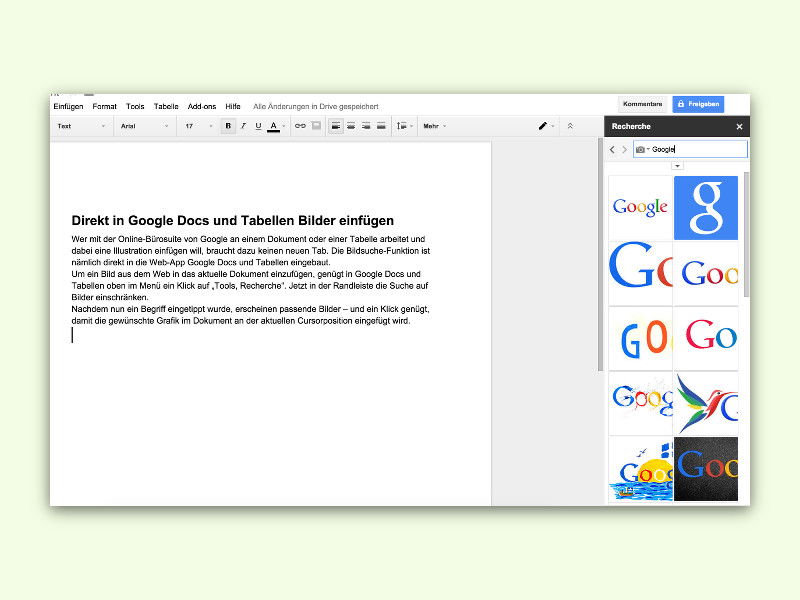
Alternativ könnt ihr auch über „Tools > Recherche“ gehen und dort die Suche auf Bilder einschränken. Diese Methode ist besonders praktisch, wenn ihr gleichzeitig nach Textinformationen und Bildern sucht.
Erweiterte Bildoptionen in 2026
Google hat die Bildfunktionen in den letzten Jahren massiv ausgebaut. Seit 2025 könnt ihr nicht nur nach lizenzfreien Bildern suchen, sondern auch direkt KI-generierte Bilder erstellen lassen. Diese Funktion nutzt Googles eigene Imagen-Technologie und ist über „Einfügen > Bild > Mit KI erstellen“ erreichbar.
Besonders praktisch: Die automatische Lizenzprüfung. Google zeigt euch direkt an, welche Bilder ihr ohne Probleme verwenden könnt. Bilder mit Creative Commons-Lizenz oder lizenzfreie Stockfotos werden entsprechend markiert. Das spart euch Zeit bei der Rechteprüfung.
Bildbearbeitung direkt im Dokument
Einmal eingefügt, lassen sich Bilder direkt in Google Docs bearbeiten. Ein Doppelklick auf das Bild öffnet den integrierten Editor. Hier könnt ihr:
- Helligkeit und Kontrast anpassen
- Zuschneiden und drehen
- Filter anwenden
- Transparenz einstellen
- Rahmen und Schatten hinzufügen
Die Bildbearbeitung wurde 2024 um KI-Features erweitert. So könnt ihr beispielsweise Hintergründe automatisch entfernen oder die Bildqualität mit einem Klick verbessern lassen.
Integration mit Google Photos
Seit 2023 ist Google Photos nahtlos in Docs integriert. Über „Einfügen > Bild > Fotos“ greift ihr direkt auf eure Fotosammlung zu. Besonders clever: Die KI-Suche funktioniert auch hier. Sucht einfach nach „Strand“, „Hund“ oder „Meeting“ und Google findet die passenden Bilder in eurer Sammlung.
Tipps für bessere Suchergebnisse
Um die besten Bilder zu finden, nutzt spezifische Suchbegriffe. Statt „Auto“ sucht besser nach „roter Sportwagen“ oder „Elektroauto laden“. Die Suchfunktion versteht auch Farben, Stile und Emotionen.
Für professionelle Dokumente aktiviert den „Business“-Filter in den Bildoptionen. Dieser zeigt bevorzugt Bilder im Corporate-Stil an und filtert zu bunte oder verspielte Grafiken heraus.
Rechtliche Sicherheit
Google hat 2025 die Lizenzinformationen deutlich verbessert. Beim Hover über ein Bild seht ihr sofort:
- Lizenztyp (CC, Public Domain, Usage Rights)
- Quelle und Urheber
- Eventuelle Einschränkungen
Für kommerzielle Nutzung solltet ihr trotzdem immer die Originalquelle prüfen. Google bietet auch eine Integration zu Shutterstock und Getty Images für lizenzierte Profi-Bilder an.
Mobile Nutzung
Auch in den mobilen Apps von Google Docs funktioniert die Bildsuche einwandfrei. Tippt auf das „+“-Symbol und dann auf „Bild“. Die Smartphone-Version hat sogar Vorteile: Ihr könnt direkt mit der Kamera neue Fotos aufnehmen oder aus der Galerie wählen.
Fazit: Effizienter arbeiten ohne Tab-Chaos
Die integrierte Bildsuche in Google Docs spart Zeit und verhindert das gefürchtete Browser-Tab-Chaos. Mit den neuen KI-Features und der verbesserten Lizenzprüfung arbeitet ihr nicht nur effizienter, sondern auch rechtssicherer. Besonders die Möglichkeit, Bilder direkt zu generieren oder aus Google Photos zu importieren, macht die Funktion zu einem echten Produktivitäts-Booster.
Zuletzt aktualisiert am 12.04.2026



