

In manchen Dokument-Vorlagen nehmen die Kopf- und Fußzeilen viel vertikalen Raum auf den Seiten ein. Damit ihr beim Scrollen nicht den Überblick verliert, ist es dann am besten, ihr blendet die Kopfzeilen bei der Bearbeitung des Dokuments vorübergehend aus. Das geht ganz einfach und funktioniert in allen aktuellen Word-Versionen – von Word 2021 bis zu Microsoft 365.
Die schnelle Methode: Doppelklick-Trick
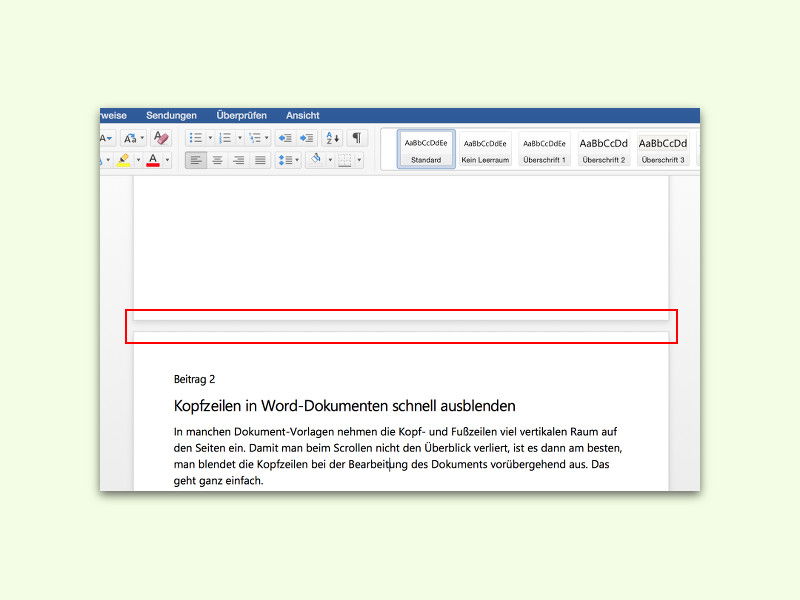
Um die Kopf- und Fußzeilen eines Dokuments in Microsoft Word schnell zu verstecken, öffnet ihr das betreffende Dokument zunächst, zum Beispiel per Doppelklick. Jetzt etwas nach unten scrollen, bis der Zwischenraum zwischen zwei Seiten ins Blickfeld rückt.
Nun wird mit dem Mauszeiger auf diesen Zwischenraum gezeigt. Der Mauszeiger verändert daraufhin sein Aussehen und nimmt die Form eines Doppelpfeils an. Jetzt doppelklicken – dann rücken die Seiten zusammen und der Textbereich der zweiten Seite schließt sich direkt an das Ende des Textbereichs der vorherigen Seite an. So kann der Inhalt leichter bearbeitet werden, ohne dass die Kopf- oder Fußzeilen im Weg sind.
Alternative über das Menü
Wer lieber über das Menü arbeitet, findet die Option unter „Ansicht“ > „Seitenlayout“. Dort könnt ihr zwischen verschiedenen Anzeigemodi wechseln:
- Seitenlayout: Zeigt das Dokument so an, wie es gedruckt wird – inklusive Kopf- und Fußzeilen
- Weblayout: Optimiert für die Bildschirmdarstellung, ohne Seitenumbrüche
- Entwurf: Fokussiert auf den reinen Text, blendet Kopf- und Fußzeilen aus
Besonders der Entwurfsmodus ist praktisch, wenn ihr längere Texte schreibt und euch nicht von der Formatierung ablenken lassen wollt.
Profi-Tipp: Tastenkombinationen nutzen
Für echte Power-User gibt es auch Tastenkombinationen:
– Alt + Strg + P: Wechselt zur Seitenlayout-Ansicht
– Alt + Strg + N: Aktiviert die normale Ansicht (entspricht dem Entwurfsmodus)
– Alt + Strg + W: Schaltet zum Weblayout um
Diese Shortcuts funktionieren in allen Word-Versionen und sparen Zeit beim häufigen Wechseln zwischen den Ansichten.
Warum das Ausblenden sinnvoll ist
Das temporäre Ausblenden von Kopf- und Fußzeilen bringt mehrere Vorteile:
- Mehr Übersicht: Ihr seht mehr Text auf einmal und verliert nicht den Faden beim Schreiben
- Weniger Ablenkung: Keine störenden Elemente, die vom eigentlichen Inhalt ablenken
- Schnellere Navigation: Beim Scrollen durch lange Dokumente springt ihr effizienter von Abschnitt zu Abschnitt
- Bessere Konzentration: Besonders beim Korrekturlesen hilft die reduzierte Ansicht
Für Teams und Kollaboration
Wenn ihr in Teams arbeitet und Dokumente gemeinsam bearbeitet, ist diese Funktion besonders nützlich. Jeder kann seine bevorzugte Ansicht wählen, ohne die Formatierung des Dokuments zu beeinflussen. Die Kopf- und Fußzeilen bleiben erhalten – sie werden nur temporär ausgeblendet.
In Microsoft 365 bleibt eure Ansichtseinstellung sogar zwischen verschiedenen Sitzungen gespeichert. Word merkt sich, welche Darstellung ihr bevorzugt und wendet sie automatisch an.
Mobile Bearbeitung
Übrigens: Auch in den mobilen Word-Apps für Android und iOS könnt ihr die Ansicht anpassen. Tippt einfach auf das Dreipunkt-Menü und wählt „Ansicht“. Hier findet ihr ähnliche Optionen wie in der Desktop-Version.
Übrigens: Auf die gleiche Weise geht’s auch wieder zurück zur normalen Ansicht: Einfach mit der Maus auf die Trennlinie zwischen den Seiten zeigen und dann dort doppelklicken. Der Doppelpfeil-Cursor zeigt euch, dass ihr an der richtigen Stelle seid.
Fazit
Das Ausblenden von Kopf- und Fußzeilen ist ein simpler, aber effektiver Trick für produktiveres Arbeiten in Word. Egal ob ihr den Doppelklick-Trick nutzt oder über das Menü geht – probiert verschiedene Ansichten aus und findet heraus, was für euren Workflow am besten funktioniert.
Zuletzt aktualisiert am 12.04.2026



