

Die Apple Watch hat seit ihrer Einführung 2015 die Smartwatch-Welt revolutioniert – und ihr ikonisches Design inspiriert bis heute. Das elegante Zifferblatt der Apple Watch könnt ihr mit einem cleveren Trick auch auf eurem Mac als Bildschirmschoner nutzen. Besonders praktisch: Der Screensaver zeigt die echte Uhrzeit an und verwandelt euren Mac in eine stylische Digitaluhr.
Apple Watch Screensaver für macOS – so geht’s
Der kostenlose Apple Watch Screensaver von Entwickler Rasmus Nielsen funktioniert auch unter den neuesten macOS-Versionen einwandfrei. Die Installation ist denkbar einfach:
- Ladet den Apple Watch-Bildschirmschoner kostenlos herunter.
- Klickt mit der rechten Maustaste auf die .saver-Datei im Downloads-Ordner.
- Wählt im Kontextmenü „Öffnen“ aus.
- Bestätigt die Sicherheitsabfrage von macOS mit „Öffnen“.
- Der Bildschirmschoner steht nun in den Systemeinstellungen unter „Sperrbildschirm“ zur Verfügung.
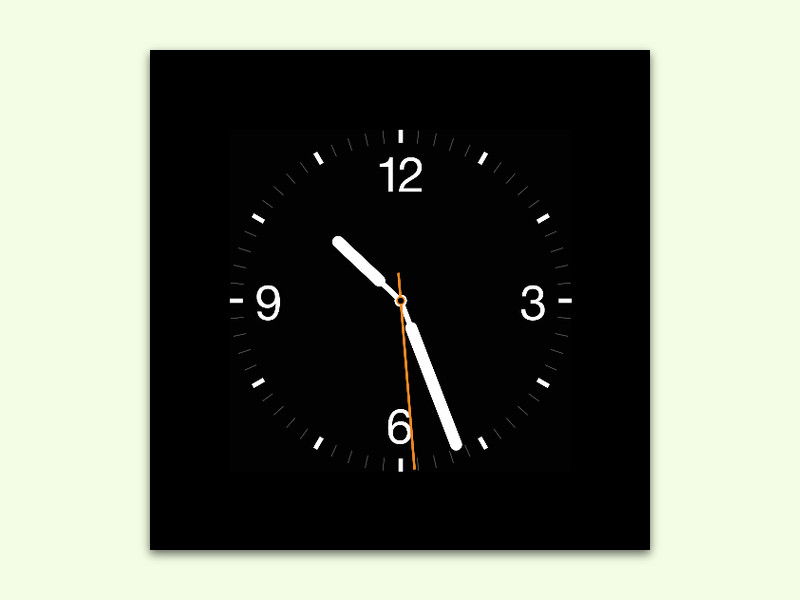
Funktionen und Anpassungsmöglichkeiten
Der Apple Watch Screensaver bietet mehr als nur das Standard-Zifferblatt. In den Einstellungen könnt ihr verschiedene Watchfaces auswählen – von der klassischen analogen Uhr bis hin zu modernen Digitalanzeigen. Besonders beeindruckend: Die Zeiger bewegen sich flüssig und zeigen immer die aktuelle Uhrzeit an.
Einige der verfügbaren Optionen:
– Klassisches analoges Zifferblatt
– Digitale Zeitanzeige
– Verschiedene Farb-Themes
– Anpassbare Komplikationen
– Smooth-Animationen der Zeiger
Kompatibilität und Performance
Der Screensaver läuft problemlos auf allen modernen Macs mit Intel- oder Apple Silicon-Prozessoren. Unter macOS Ventura, Sonoma und den neuesten Versionen funktioniert er tadellos. Die Performance ist ausgezeichnet – selbst auf älteren MacBooks ruckelt nichts.
Besonders praktisch: Anders als viele andere Screensaver belastet dieser die CPU kaum und heizt den Mac nicht auf. Das macht ihn ideal für den Dauereinsatz, etwa wenn ihr euren Mac als Tischuhr verwenden möchtet.
Alternativen und weitere Optionen
Wer nach weiteren eleganten Uhren-Screenscavern sucht, findet im Mac App Store einige kostenpflichtige Alternativen. Apps wie „Fliqlo“ (der Retro-Klappzahlen-Screensaver) oder „Word Clock“ bieten andere Ansätze zur Zeitdarstellung. Doch der Apple Watch Screensaver sticht durch sein authentisches Design hervor.
Für Apple Watch-Besitzer gibt es einen besonderen Bonus: Ihr könnt euer aktuelles Watchface als Inspiration nehmen und am Mac ein ähnliches Setup wählen. So habt ihr ein konsistentes Design-Erlebnis across alle Geräte.
Troubleshooting und häufige Probleme
Falls macOS die Installation blockiert, liegt das an den Sicherheitseinstellungen. Geht in die Systemeinstellungen > Datenschutz & Sicherheit und erlaubt die App manuell. Bei neueren macOS-Versionen müsst ihr eventuell die Gatekeeper-Funktion temporär deaktivieren.
Sollte der Screensaver nicht in der Liste erscheinen, startet die Systemeinstellungen neu oder loggt euch kurz aus und wieder ein. Das löst meist alle Erkennungsprobleme.
Fazit: Stilvolle Alternative zum Standard-Screensaver
Der Apple Watch Screensaver bringt das elegante Design der erfolgreichsten Smartwatch auf euren Mac-Bildschirm. Kostenlos, ressourcenschonend und mit authentischem Apple-Feeling – eine perfekte Alternative zu den langweiligen Standard-Optionen von macOS. Probiert es aus und verwandelt euren Mac in eine stilvolle Digitaluhr.
Zuletzt aktualisiert am 12.04.2026



