

Screenshots sind ein unverzichtbares Werkzeug im digitalen Alltag – ob für Anleitungen, Fehlermeldungen oder einfach zum Festhalten wichtiger Inhalte. Windows hat dafür mittlerweile gleich mehrere Tools eingebaut, die deutlich mehr können als die einfache Print-Taste.
Snipping Tool: Der bewährte Klassiker
Das Snipping Tool gibt es schon seit Windows Vista und hat sich über die Jahre bewährt. In Windows 10 und 11 findet ihr es noch immer im Startmenü unter „Alle Apps“ > „Windows-Zubehör“. Schneller geht’s über die Windows-Suche – einfach „Snipping“ eintippen.
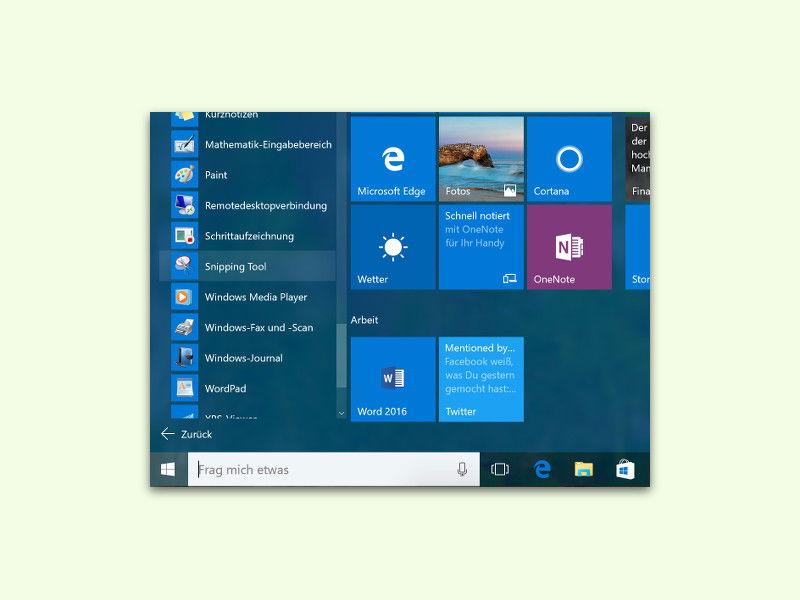
Das Tool bietet vier verschiedene Aufnahme-Modi: Freies Ausschneiden, Rechteckiges Ausschneiden, Fenster ausschneiden und Vollbild ausschneiden. Nach dem Screenshot könnt ihr das Bild direkt bearbeiten – Markierungen hinzufügen, Text highlighten oder mit dem Radierer korrigieren.
Ausschneiden und skizzieren: Der moderne Nachfolger
Microsoft hat das klassische Snipping Tool durch „Ausschneiden und skizzieren“ (Snip & Sketch) ersetzt. Dieses modernere Tool erreicht ihr am schnellsten mit der Tastenkombination Windows + Shift + S. Alternativ findet ihr es im Startmenü oder über das Info-Center.
Der große Vorteil: Nach dem Drücken der Tastenkombination dimmt sich der Bildschirm sofort ab und ihr könnt direkt den gewünschten Bereich auswählen. Das Screenshot landet automatisch in der Zwischenablage und ihr bekommt eine Benachrichtigung, über die ihr das Bild direkt bearbeiten könnt.
Screenshot-Funktionen im Detail
Ausschneiden und skizzieren bietet deutlich mehr Funktionen als das alte Snipping Tool:
- Rechteck-Ausschnitt: Standard-Modus für beliebige rechteckige Bereiche
- Freiform-Ausschnitt: Für unregelmäßige Formen
- Fenster-Ausschnitt: Erfasst automatisch ein komplettes Programmfenster
- Vollbild-Ausschnitt: Der komplette Bildschirminhalt
Nach dem Screenshot öffnet sich automatisch der Editor, wo ihr das Bild bearbeiten könnt. Zur Verfügung stehen verschiedene Stifte, Marker, ein Radierer und sogar ein Lineal für präzise Markierungen.
Praktische Tastenkombinationen
Für Power-User gibt es mehrere nützliche Shortcuts:
- Windows + Shift + S: Startet Ausschneiden und skizzieren
- Windows + Print: Vollbild-Screenshot direkt in den Ordner „Bilder/Bildschirmfotos“
- Alt + Print: Screenshot nur vom aktiven Fenster in die Zwischenablage
- Print: Vollbild-Screenshot in die Zwischenablage
Automatisches Speichern und Cloud-Sync
Ein praktisches Feature: Screenshots lassen sich automatisch in OneDrive synchronisieren. Geht dazu in die OneDrive-Einstellungen und aktiviert „Bildschirmfotos automatisch speichern“. So sind eure Screenshots sofort auf allen Geräten verfügbar.
Gaming-Screenshots mit Xbox Game Bar
Für Gamer hat Microsoft die Xbox Game Bar integriert (Windows + G). Damit könnt ihr nicht nur Screenshots von Spielen machen, sondern auch Videos aufnehmen. Die Game Bar erkennt automatisch, wenn ihr ein Spiel spielt, und optimiert die Aufnahme-Einstellungen entsprechend.
Formate und Qualität
Standardmäßig speichert Windows Screenshots als PNG-Dateien – das Format mit der besten Qualität für Bildschirminhalte. In den erweiterten Einstellungen könnt ihr auch JPEG wählen, was kleinere Dateien erzeugt, aber bei Text und scharfen Kanten schlechtere Qualität liefert.
Tipps für bessere Screenshots
Timing ist alles: Wartet einen Moment, bevor ihr den Screenshot macht. Tooltips und Hover-Effekte verschwinden oft nach kurzer Zeit.
Fenster richtig positionieren: Für saubere Aufnahmen von Programmfenstern solltet ihr sie vollständig sichtbar machen und nicht von anderen Fenstern überlagern lassen.
Verzögerte Aufnahme: Im Snipping Tool könnt ihr eine Verzögerung von bis zu 5 Sekunden einstellen – praktisch für Dropdown-Menüs oder andere zeitkritische Inhalte.
Fazit: Mehr als nur Print-Taste
Windows bietet mittlerweile deutlich mehr als die einfache Print-Taste. „Ausschneiden und skizzieren“ ist das moderne Werkzeug der Wahl, während das klassische Snipping Tool noch für spezielle Anwendungsfälle verfügbar bleibt. Mit den richtigen Shortcuts und etwas Übung werden Screenshots zum Kinderspiel – und das alles ohne zusätzliche Software.
Zuletzt aktualisiert am 12.04.2026



