

Die Eingabeaufforderung (Command Prompt) und PowerShell sind nach wie vor unverzichtbare Tools in Windows 11. Für viele von euch, die regelmäßig mit der Kommandozeile arbeiten, kann die Standard-Schriftart Consolas allerdings auf Dauer ermüdend wirken. Zum Glück lässt sich das schnell ändern – und die Auswahl an geeigneten Monospace-Schriften ist heute größer denn je.
Moderne Alternativen zur Standard-Schrift
Bevor ihr euch in die Registry wagt, solltet ihr wissen, welche Schriften überhaupt geeignet sind. Für Kommandozeilen eignen sich nur Monospace-Schriften, bei denen jedes Zeichen exakt dieselbe Breite hat. Das sorgt für saubere Ausrichtung von Text und Code.
Besonders beliebt sind mittlerweile Programmiererschriften wie Fira Code, JetBrains Mono, Cascadia Code (Microsofts eigene moderne Alternative), Hack oder Source Code Pro. Diese Fonts sind speziell für Entwickler optimiert und bieten oft zusätzliche Features wie Ligaturen, die häufige Code-Kombinationen wie „=>“ oder „!=“ schöner darstellen.
Schritt 1: Neue Schriftart installieren
Habt ihr euch für eine Schrift entschieden, lädt sie zunächst herunter. Die Installation funktioniert in Windows 11 noch einfacher als früher: Rechtsklick auf die Schriftdatei und „Für alle Benutzer installieren“ wählen. Alternativ könnt ihr Schriftdateien auch einfach per Drag & Drop in den Windows-Schriftarten-Ordner ziehen.
Schritt 2: Registry-Eintrag erstellen
Jetzt kommt der technische Teil. Drückt [Win]+[R], tippt regedit ein und klickt auf „OK“. Bestätigt die Benutzerkontensteuerung.
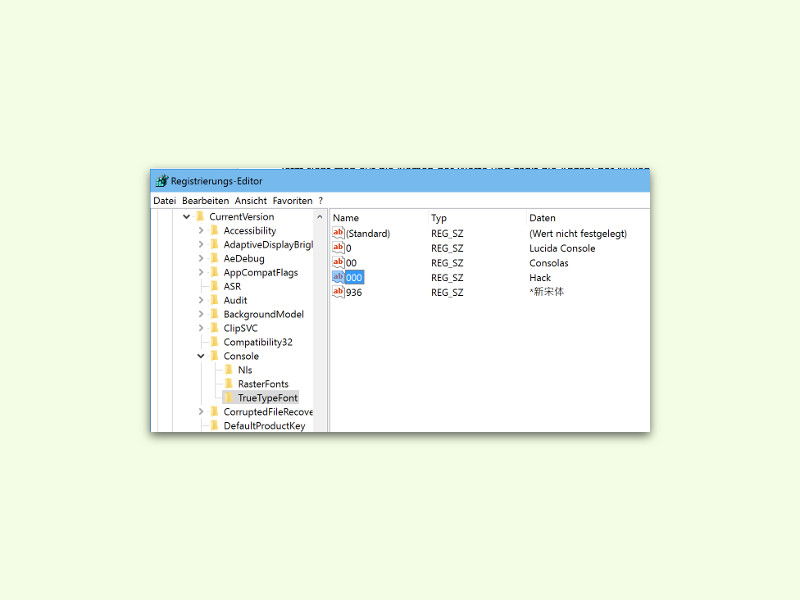
Navigiert links zum Pfad: HKEY_LOCAL_MACHINESoftwareMicrosoftWindows NTCurrentVersionConsoleTrueTypeFont
Rechts seht ihr die bereits verfügbaren Schriften, standardmäßig etwa „Consolas“, „Lucida Console“ oder „Courier New“. Jeder Eintrag hat einen Namen wie „0“, „00“ oder „000“.
Der Trick mit den Nullen
Schaut euch die vorhandenen Einträge genau an und zählt die Nullen beim längsten Namen. Hat der längste Eintrag beispielsweise drei Nullen („000“), erstellt ihr einen neuen mit vier Nullen („0000“).
Rechtsklick in den leeren Bereich rechts → „Neu“ → „Zeichenfolge“. Als Namen gebt ihr die entsprechende Anzahl Nullen ein. Per Doppelklick auf den neuen Eintrag tragt ihr dann exakt den Namen eurer installierten Schriftart ein – Groß-/Kleinschreibung beachten!
Schritt 3: Neue Schrift aktivieren
Öffnet jetzt eine neue Eingabeaufforderung oder PowerShell. Klickt auf das Icon in der Titelleiste (oder rechte Maustaste) und wählt „Eigenschaften“ → „Schriftart“. Eure neu hinzugefügte Schrift sollte jetzt in der Liste erscheinen.
Windows Terminal als moderne Alternative
Falls ihr noch die klassische Eingabeaufforderung nutzt, solltet ihr einen Blick auf Windows Terminal werfen. Diese moderne Terminal-App von Microsoft ist seit Windows 11 standardmäßig installiert und bietet deutlich mehr Anpassungsmöglichkeiten.
Öffnet Windows Terminal und drückt [Strg]+[,] für die Einstellungen. Unter „Profile“ könnt ihr für jede Shell (PowerShell, Command Prompt, etc.) separate Schriftarten festlegen – ganz ohne Registry-Hacks. Zusätzlich stehen euch Transparenz-Effekte, Farbschemata und sogar animierte Hintergründe zur Verfügung.
Probleme und Lösungen
Falls eure neue Schrift nicht angezeigt wird, überprüft zunächst die Schreibweise im Registry-Eintrag. Alternativ könnt ihr den Windows-Schriftarten-Cache leeren: Öffnet den Ordner C:WindowsSystem32FNTCACHE.DAT und löscht diese Datei (erfordert Administratorrechte). Ein Neustart lädt den Cache neu.
Bei älteren Schriften kann es vorkommen, dass sie zwar in der Registry erscheinen, aber nicht korrekt dargestellt werden. Das liegt oft daran, dass sie nicht vollständig Unicode-kompatibel sind.
Empfehlenswerte Schriftarten für 2026
Für die meisten Nutzer empfehle ich Cascadia Code oder JetBrains Mono. Beide sind kostenlos, sehr gut lesbar und bieten moderne Features. Cascadia Code ist sogar speziell für Windows optimiert und unterstützt alle aktuellen Programmiersprachen perfekt.
Wer es klassischer mag, greift zu Fira Code oder Source Code Pro. Für besonders kleine Bildschirme eignet sich Hack hervorragend, da diese Schrift auch bei geringer Größe noch sehr gut lesbar bleibt.
Tipp: Testet verschiedene Schriftgrößen, bevor ihr euch festlegt. Viele moderne Programmiererschriften wirken bei 12pt oder 14pt deutlich angenehmer als die Standard-10pt.
Zuletzt aktualisiert am 12.04.2026
Bei dem Tempo den Überblick zu behalten, ist die eigentliche Kunst.
Den Überblick behalten, ohne jeden Hype mitzumachen – dabei hilft dir Superkraft KI Unlimited.
Jetzt Superkraft KI Unlimited entdecken →


