

Die Zeiten von Windows 10 sind längst vorbei, aber viele von euch nutzen noch immer die integrierten Mail- und Kalender-Apps. Die gute Nachricht: Auch in Windows 11 und den neuesten Updates könnt ihr das Aussehen dieser Apps nach euren Wünschen anpassen. Die Personalisierungsoptionen sind sogar noch umfangreicher geworden.
Während Windows 10 noch relativ beschränkte Farboptionen bot, haben Microsoft und die Community die Anpassungsmöglichkeiten deutlich erweitert. Hier zeige ich euch, wie ihr eure Mail- und Kalender-Apps optimal personalisiert.
Grundlegende Farbeinstellungen in Windows 11
Die klassische Methode funktioniert weiterhin, wurde aber überarbeitet:
- Startet die Mail- oder Kalender-App über das Startmenü oder durch Eingabe von „Mail“ in die Suchleiste.
- Klickt auf das Einstellungen-Symbol (Zahnrad) in der linken unteren Ecke der App.
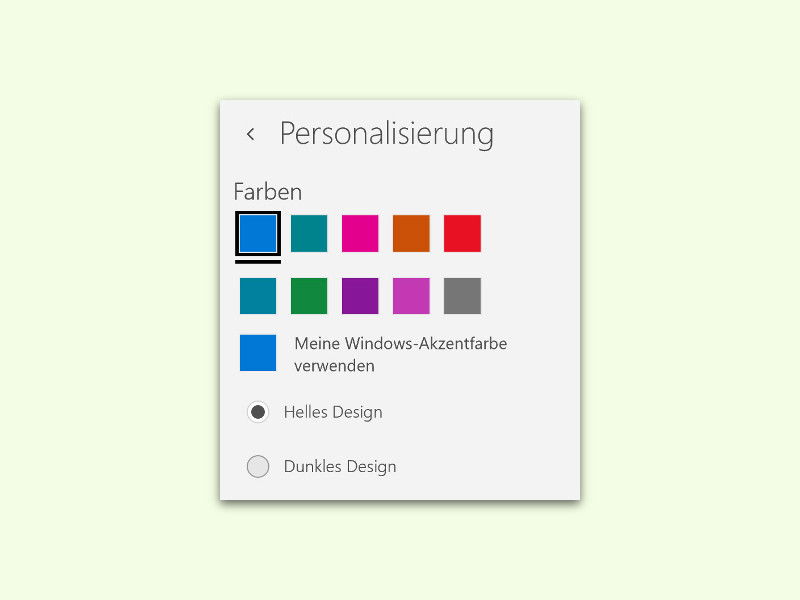
- Wählt den Punkt „Personalisierung“ aus dem Menü.
- Hier stehen euch verschiedene Farbschemata zur Verfügung: Von klassischen Blautönen über warme Orangetöne bis hin zu dezenten Graustufen.
- Die Option „Windows-Akzentfarbe verwenden“ passt die App automatisch an euer System-Farbschema an.
Erweiterte Personalisierung mit Windows 11
Windows 11 bringt deutlich mehr Anpassungsmöglichkeiten mit sich. Über die Windows-Einstellungen könnt ihr das gesamte Erscheinungsbild beeinflussen:
- Öffnet die Windows-Einstellungen (Windows-Taste + I)
- Navigiert zu „Personalisierung“ > „Farben“
- Hier könnt ihr zwischen hellem, dunklem oder automatischem Modus wählen
- Die Akzentfarbe wirkt sich direkt auf die Mail- und Kalender-Apps aus
Dunkler Modus und Barrierefreiheit
Der dunkle Modus ist mittlerweile Standard geworden und besonders bei längerer Bildschirmarbeit augenschonend. In den Mail- und Kalender-Apps funktioniert er hervorragend:
- Aktiviert den dunklen Modus in den Windows-Einstellungen unter „Personalisierung“ > „Farben“
- Alternativ stellt ihr in den App-Einstellungen direkt den gewünschten Modus ein
- Für noch bessere Lesbarkeit könnt ihr unter „Barrierefreiheit“ > „Kontrast“ den Hochkontrast-Modus aktivieren
Tipps für optimale Produktivität
Die richtige Farbwahl kann eure Produktivität deutlich steigern:
Für E-Mails: Blaue oder grüne Töne wirken beruhigend und helfen bei der Konzentration während längerer Mail-Sessions. Vermeidet grelle Farben wie Rot oder Orange, die Stress verursachen können.
Für den Kalender: Neutrale Farben wie Grau oder dezente Blautöne lenken nicht von den wichtigen Termininhalten ab. Nutzt farbliche Kategorien für verschiedene Termintypen.
Alternative Apps und Tools
Wem die Standard-Apps nicht ausreichen, der findet mittlerweile excellente Alternativen:
- Thunderbird: Mozillas Mail-Client bietet umfangreiche Themes und Add-ons
- Outlook (Microsoft 365): Deutlich mehr Personalisierungsoptionen als die Standard-Apps
- Apple Mail (für Mac-Nutzer): Nahtlose Integration in das Apple-Ökosystem
Synchronisation zwischen Geräten
Eure Farbeinstellungen synchronisieren sich automatisch zwischen verschiedenen Windows-Geräten, wenn ihr mit eurem Microsoft-Konto angemeldet seid. Das funktioniert auch mit der mobilen Outlook-App auf Android und iOS – allerdings mit eingeschränkten Optionen.
Problemlösungen
Falls die Personalisierung nicht funktioniert:
- Überprüft, ob die Apps auf dem neuesten Stand sind (Microsoft Store > Updates)
- Startet die Apps neu oder meldet euch kurz ab und wieder an
- Bei hartnäckigen Problemen hilft ein Reset der App über die Windows-Einstellungen
Fazit
Die Personalisierung von Mail- und Kalender-Apps mag auf den ersten Blick nebensächlich erscheinen, trägt aber erheblich zum Wohlbefinden bei der täglichen Arbeit bei. Probiert verschiedene Farbkombinationen aus und findet heraus, was für euch am besten funktioniert. Die wenigen Minuten Einrichtungszeit zahlen sich durch angenehmeres Arbeiten definitiv aus.
Zuletzt aktualisiert am 12.04.2026



