

Die Seitenleiste im Windows Explorer zeigt standardmäßig verschiedene Bereiche wie Bibliotheken, Netzwerk oder Favoriten an. Nicht jeder findet diese Einträge jedoch nützlich. Die gute Nachricht: Ihr könnt die Navigation völlig nach euren Wünschen anpassen.
Windows-Bordmittel: Registry-Editor für Fortgeschrittene
Seit Windows 10 könnt ihr einige Anpassungen direkt über die Registry vornehmen. Öffnet dazu den Registry-Editor (Windows+R, dann „regedit“ eingeben) und navigiert zu:
HKEY_LOCAL_MACHINESOFTWAREMicrosoftWindowsCurrentVersionExplorerDesktopNameSpace
Hier findet ihr verschiedene GUIDs (eindeutige Kennungen), die für einzelne Navigationsbereich stehen. Löscht ihr einen Eintrag, verschwindet der entsprechende Bereich aus der Navigation. Allerdings ist diese Methode fehleranfällig und nicht für jeden geeignet.
PowerShell-Befehle für schnelle Anpassungen
Moderner und sicherer funktioniert es über PowerShell-Befehle. Öffnet eine PowerShell als Administrator und nutzt diese Kommandos:
- Bibliotheken ausblenden:
Remove-Item "HKLM:SOFTWAREClassesCLSID{031E4825-7B94-4dc3-B131-E946B44C8DD5}" -Recurse - Netzwerk ausblenden:
reg add "HKLMSOFTWAREMicrosoftWindowsCurrentVersionPoliciesNonEnum" /v "{F02C1A0D-BE21-4350-88B0-7367FC96EF3C}" /t REG_DWORD /d 1 /f
Nach einem Neustart des Explorers (Task-Manager → Windows-Explorer beenden und neu starten) sind die Änderungen sichtbar.
Spezielles Tool für umfassende Kontrolle
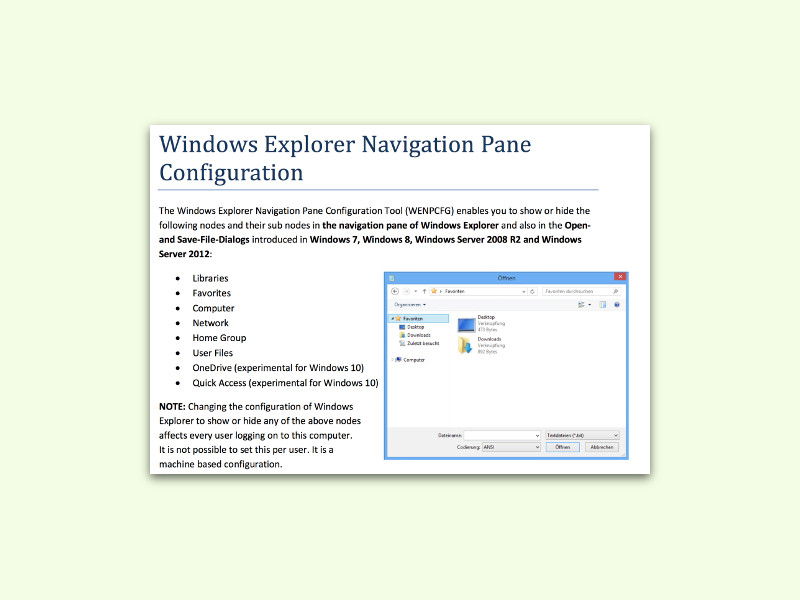
Für eine komfortablere Lösung gibt es weiterhin spezialisierte Tools. Das bewährte „Windows Explorer Navigation Pane Configuration“ funktioniert auch unter aktuellen Windows-Versionen:
- Zunächst wird Windows Explorer Navigation Pane Configuration heruntergeladen. Dabei handelt es sich um ein Werkzeug für die Eingabeaufforderung.
- Nach dem Entpacken öffnet man also ein neues Terminal-Fenster und wechselt per cd-Befehl zu dem Ordner, in dem das Tool gespeichert ist.
- Jetzt start wenpcfg eintippen, um das Tool aufzurufen.
Tipp: In der beigefügten Beschreibung (README) finden sich die Befehle, die man eintippen muss, um ein bestimmtes Element aus der Liste im Explorer zu verbannen. - Damit die Änderungen wirksam werden, muss man sich einmal ab- und wieder anmelden.
Moderne Alternative: WinAero Tweaker
Eine benutzerfreundlichere Option ist der kostenlose WinAero Tweaker. Das Tool bietet eine grafische Oberfläche für zahlreiche Windows-Anpassungen, inklusive der Explorer-Navigation. Nach der Installation findet ihr unter „File Explorer“ → „Navigation Pane“ alle relevanten Optionen zum Ein- und Ausblenden einzelner Bereiche.
Was sich seit Windows 11 geändert hat
Windows 11 hat die Explorer-Struktur teilweise überarbeitet. OneDrive ist nun noch stärker integriert, und neue Bereiche wie „Home“ sind hinzugekommen. Gleichzeitig wurden einige klassische Bibliotheken weniger prominent platziert. Die hier beschriebenen Methoden funktionieren jedoch weiterhin zuverlässig.
Vorsicht bei System-Eingriffen
Alle beschriebenen Änderungen wirken sich systemweit aus – also auf alle Benutzerkonten des Rechners. Erstellt vor größeren Eingriffen ein Backup der Registry oder einen Systemwiederherstellungspunkt. So könnt ihr im Notfall alle Änderungen rückgängig machen.
Praktische Tipps für den Alltag
Statt Bereiche komplett zu entfernen, könnt ihr auch eigene Ordner in die Seitenleiste ziehen. Häufig benötigte Projektordner oder externe Laufwerke lassen sich so direkt in der Navigation platzieren. Klickt dazu einfach mit der rechten Maustaste auf einen Ordner und wählt „An Schnellzugriff anheften“.
Für Poweruser interessant: Über Gruppenrichtlinien lassen sich in Unternehmensumgebungen einheitliche Explorer-Konfigurationen verteilen. Das funktioniert über gpedit.msc unter „Benutzerkonfiguration“ → „Administrative Vorlagen“ → „Windows-Komponenten“ → „Datei-Explorer“.
Mit diesen Methoden verwandelt ihr den Windows Explorer in ein maßgeschneidertes Werkzeug, das genau euren Arbeitsgewohnheiten entspricht.
Zuletzt aktualisiert am 12.04.2026



