

Wie Gmail Spam filtert, ist ein guter Grund, diesen eMail-Dienst zu nutzen. Allerdings kann Gmail nicht alle unerwünschten Nachrichten erkennen – etwa dann, wenn eine Mail kein Spam, aber dennoch Müll ist. Newsletter, die ihr mal abonniert habt, nervige Marketing-Mails oder Nachrichten von Ex-Kollegen: Manchmal reicht der Spam-Filter einfach nicht aus. Die gute Nachricht: Sowohl in der Android-App als auch im Web könnt ihr unerwünschte Absender gezielt blockieren.
Absender in der Gmail Android-App blockieren
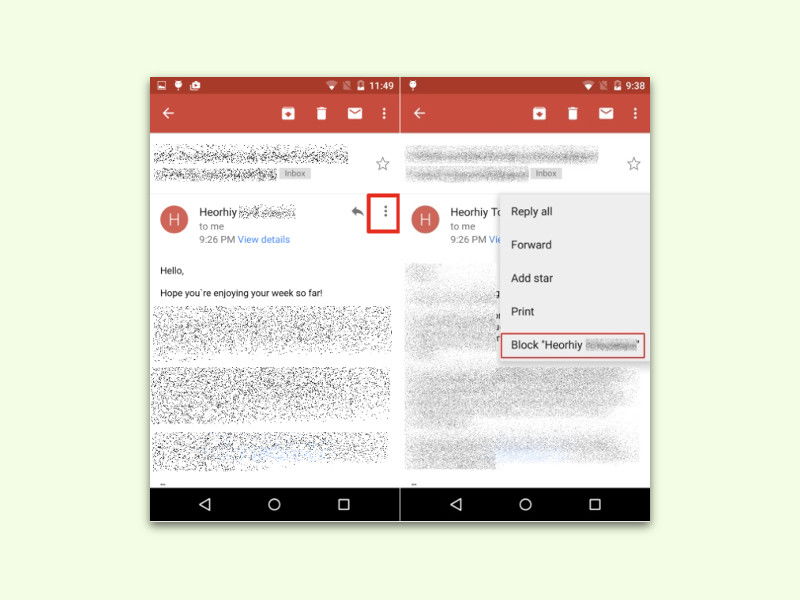
Die Android-App von Gmail hat die Blockier-Funktion deutlich prominenter platziert als früher. So geht’s:
- Öffnet die eMail von dem Absender, den ihr nicht mehr in eurem Posteingang sehen wollt.
- Tippt oben rechts auf die drei Punkte (Mehr-Menü) neben dem Stern-Symbol.
- Scrollt im Aktionen-Menü nach unten bis zur Option „[Absendername] blockieren“.
- Bestätigt die Blockierung in der erscheinenden Nachfrage.
Ab sofort landen alle eMails von dieser Adresse automatisch im Spam-Ordner und ihr erhaltet keine Push-Benachrichtigungen mehr dafür.
Blockierung in Gmail im Browser
Auch in der Web-Version von Gmail ist das Blockieren von Absendern kinderleicht:
- Öffnet die entsprechende eMail in eurem Browser.
- Klickt auf den kleinen Pfeil neben der „Antworten“-Schaltfläche.
- Wählt „[Absendername] blockieren“ aus dem Dropdown-Menü.
Was passiert mit blockierten eMails?
Blockierte Nachrichten werden nicht komplett gelöscht – sie landen im Spam-Ordner. Das ist praktisch, falls ihr versehentlich jemanden blockiert habt oder doch noch mal nachschauen wollt. Gmail zeigt euch auch eine Benachrichtigung an, wenn eine blockierte eMail eingegangen ist, allerdings nur diskret ohne störende Push-Mitteilung.
Blockierung wieder aufheben
Falls ihr eure Meinung ändert, könnt ihr die Blockierung jederzeit rückgängig machen. Geht dazu in den Spam-Ordner, öffnet eine eMail des blockierten Absenders und wählt „Absender freigeben“ aus dem Mehr-Menü. Alternativ findet ihr in den Gmail-Einstellungen unter „Filter und blockierte Adressen“ eine komplette Liste aller blockierten Kontakte.
Erweiterte Blockierungs-Optionen
Für noch mehr Kontrolle könnt ihr in den Gmail-Einstellungen eigene Filter erstellen. Diese sind mächtiger als die einfache Blockier-Funktion:
- Blockiert ganze Domains (z.B. alle eMails von „@nervigefirma.com“)
- Filtert nach Betreffzeilen oder Schlüsselwörtern
- Leitet bestimmte eMails automatisch weiter oder markiert sie mit Labels
Diese Filter findet ihr in den Gmail-Einstellungen unter „Filter und blockierte Adressen“. Besonders praktisch ist das bei Newsletter-Anbietern, die mehrere eMail-Adressen verwenden.
Smart Reply und Blockierung
Gmails KI-Features haben sich stark weiterentwickelt. Die Smart Reply-Funktion erkennt mittlerweile oft automatisch, wenn eine eMail unerwünscht sein könnte, und bietet entsprechende Antwort-Vorschläge wie „Nicht interessiert“ oder „Von Liste entfernen“. Das funktioniert besonders gut bei Marketing-eMails und Newslettern.
Schutz vor Phishing und verdächtigen Absendern
Besonders wichtig ist die Blockier-Funktion bei verdächtigen eMails. Falls ihr Phishing-Versuche oder betrügerische Nachrichten erhaltet, solltet ihr den Absender nicht nur blockieren, sondern auch als Spam melden. Dazu wählt ihr im Mehr-Menü „Als Phishing melden“ aus. So helft ihr Google dabei, ähnliche Angriffe auch für andere Nutzer zu erkennen.
Mobile vs. Desktop: Unterschiede beachten
Die Blockier-Funktion synchronisiert sich automatisch zwischen allen euren Geräten. Egal ob ihr einen Absender in der Android-App, der iOS-App oder im Browser blockiert – die Einstellung gilt überall. Das gilt übrigens auch für andere Gmail-Features wie Labels und Filter.
Unser Fazit
Die Blockier-Funktion in Gmail ist ein simples, aber effektives Tool für mehr Ruhe im Posteingang. Kombiniert mit cleveren Filtern und dem automatischen Spam-Schutz habt ihr alle Werkzeuge, um euer eMail-Chaos in den Griff zu bekommen. Probiert es einfach mal aus – euer Posteingang wird es euch danken.
Zuletzt aktualisiert am 12.04.2026



