

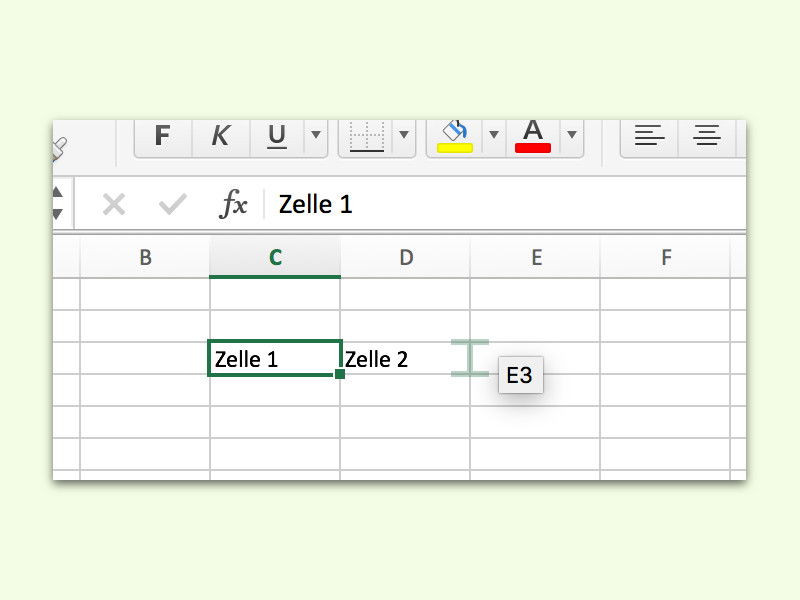
Sind in einer Excel-Tabelle zwei Zellen benachbart und sollen vertauscht werden, muss man dies nicht manuell über die Zwischenablage machen. Denn in der Tabellenkalkulation steht eine praktische Vertauschen-Funktion schon eingebaut parat – und das sowohl in Excel 2019, Excel 2021 als auch in Microsoft 365.
Die klassische Drag-and-Drop-Methode
So wird die bewährte Funktion genutzt:
- Als Erstes die Excel-Datei öffnen, in der Zellen, Spalten oder Zeilen vertauscht werden sollen.
- Jetzt die erste der Zellen markieren.
- Danach muss man die [Umschalt]-Taste gedrückt halten.
- Nun den Rand der Zelle in Richtung der Zelle ziehen, mit deren Inhalt sie vertauscht werden soll.
- Sobald der Cursor zu einem Balken wird, die Maustaste loslassen.
Bei Zeilen und Spalten klappt der Trick übrigens auch. Wichtig dabei: Der Cursor muss sich in einen Pfeil mit vier Richtungen verwandeln, bevor ihr mit dem Ziehen beginnt.
Alternative Methoden für komplexere Szenarien
Für nicht-benachbarte Zellen oder größere Bereiche gibt es weitere Techniken:
Methode 1: Ausschneiden und Einfügen
Wenn die Zellen nicht nebeneinander liegen, markiert ihr die erste Zelle, drückt [Strg+X], markiert dann die zweite Zelle und drückt [Strg+V]. Den ursprünglichen Inhalt der zweiten Zelle müsst ihr vorher separat kopieren.
Methode 2: Temporäre Hilfszelle
Bei komplexeren Vertauschungen nutzt eine leere Zelle als Zwischenspeicher: Kopiert Zelle A in die Hilfszelle, dann Zelle B nach A, und schließlich die Hilfszelle nach B. Danach könnt ihr die Hilfszelle wieder löschen.
Ganze Zeilen und Spalten vertauschen
Beim Vertauschen ganzer Zeilen oder Spalten funktioniert das Drag-and-Drop-Verfahren besonders gut:
- Klickt auf die Zeilennummer (links) oder Spaltenbuchstaben (oben), um die komplette Zeile/Spalte zu markieren
- Haltet die [Umschalt]-Taste gedrückt und zieht die Zeile/Spalte an die gewünschte Position
- Excel verschiebt automatisch alle anderen Zeilen/Spalten entsprechend
Probleme und Lösungen
Manchmal funktioniert das Vertauschen nicht wie erwartet. Häufige Ursachen:
Geschützte Zellen: Wenn Zellen oder das Arbeitsblatt geschützt sind, lässt sich der Inhalt nicht verschieben. Hebt den Schutz temporär auf über „Überprüfen“ > „Blattschutz aufheben“.
Formeln mit Bezügen: Beim Vertauschen von Zellen mit Formeln passen sich die Zellbezüge automatisch an – das ist meist gewollt, kann aber manchmal überraschen. Nutzt absolute Bezüge ($A$1) wenn die Bezüge unverändert bleiben sollen.
Formatierungen: Beim Vertauschen werden nicht nur Inhalte, sondern auch Formatierungen übertragen. Falls nur der Inhalt getauscht werden soll, nutzt „Inhalte einfügen“ > „Werte“.
Excel Online und mobile Apps
In Excel Online funktioniert das Drag-and-Drop-Vertauschen eingeschränkt. Hier ist oft die Ausschneiden-Einfügen-Methode zuverlässiger. In den mobilen Excel-Apps (iOS/Android) tippt ihr die Zelle an, wählt „Ausschneiden“ aus dem Kontextmenü und fügt sie an der Zielposition ein.
Tastenkombinationen für Profis
Erfahrene Excel-Nutzer schwören auf diese Shortcuts:
– [Strg+X] = Ausschneiden
– [Strg+C] = Kopieren
– [Strg+V] = Einfügen
– [Strg+Z] = Rückgängig (falls mal was schiefgeht)
– [F2] = Zelle bearbeiten
Fazit
Das Vertauschen von Zellinhalten in Excel ist deutlich einfacher als viele denken. Die Drag-and-Drop-Methode mit gehaltener [Umschalt]-Taste spart Zeit und funktioniert in allen aktuellen Excel-Versionen zuverlässig. Für komplexere Szenarien stehen alternative Methoden bereit, sodass ihr für jede Situation gerüstet seid.
Zuletzt aktualisiert am 12.04.2026



