

Microsoft Edge hat sich seit 2015 dramatisch weiterentwickelt und ist heute einer der führenden Browser mit ausgefeilten Synchronisationsfunktionen. Während die meisten Nutzer die praktische Synchronisation von Favoriten, Leselisten und anderen Daten zwischen ihren Geräten schätzen, gibt es gute Gründe, warum ihr diese Funktion möglicherweise deaktivieren möchtet.
Wann solltet ihr die Synchronisation deaktivieren? Wenn ihr einen gemeinsam genutzten Computer verwendet, berufliche und private Browser-Daten trennen wollt, oder einfach die Kontrolle über eure Daten behalten möchtet. Auch bei Datenschutzbedenken oder wenn ihr verschiedene Favoriten-Sammlungen für unterschiedliche Verwendungszwecke haben wollt, macht eine Deaktivierung Sinn.
So deaktiviert ihr die Synchronisation in Edge 2026:
Öffnet zunächst den Edge-Browser über das Startmenü oder die Taskleiste. Klickt oben rechts auf die drei Punkte (⋯) und wählt „Einstellungen“ aus dem Dropdown-Menü.
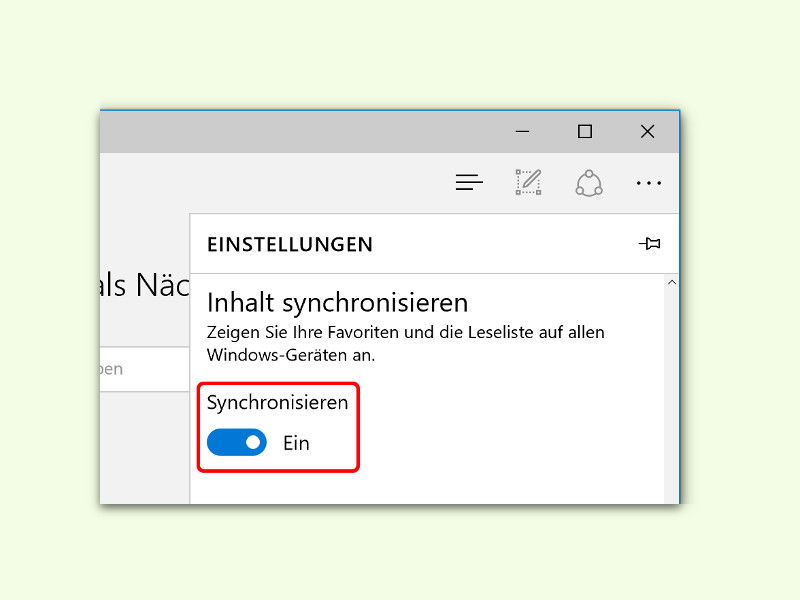
In den Einstellungen findet ihr auf der linken Seite den Bereich „Profile“. Klickt darauf und scrollt zum Abschnitt „Synchronisierung“. Hier seht ihr den Hauptschalter für die Synchronisierung sowie detaillierte Optionen für einzelne Datentypen.
Granulare Kontrolle über die Synchronisation:
Edge bietet heute viel feinere Einstellungsmöglichkeiten als früher. Ihr könnt gezielt auswählen, was synchronisiert werden soll und was nicht:
- Favoriten: Eure gespeicherten Lesezeichen
- Kennwörter: Gespeicherte Login-Daten
- Persönliche Informationen: Autofill-Daten für Formulare
- Verlauf: Besuchte Websites
- Geöffnete Tabs: Tabs von anderen Geräten
- Einstellungen: Browser-Präferenzen und Konfigurationen
- Erweiterungen: Installierte Add-ons
- Sammlungen: Organisierte Gruppen von Websites
- Arbeitsbereiche: Geteilte Tab-Gruppen (bei Microsoft 365)
Um die komplette Synchronisation zu deaktivieren, schaltet den Hauptschalter „Synchronisierung“ aus. Für eine selektive Deaktivierung lasst den Hauptschalter an und deaktiviert nur die gewünschten Kategorien.
Alternative: Microsoft-Konto abmelden
Wenn ihr die Synchronisation komplett unterbinden wollt, könnt ihr euch auch komplett vom Microsoft-Konto abmelden. Klickt dazu oben rechts auf euer Profilbild und wählt „Von diesem Profil abmelden“. Beachtet jedoch, dass ihr dann auch den Zugriff auf andere Microsoft-Dienste wie OneDrive oder Office 365 verliert.
Was passiert mit bereits synchronisierten Daten?
Wenn ihr die Synchronisation deaktiviert, bleiben bereits synchronisierte Daten auf euren anderen Geräten erhalten. Neue Änderungen werden jedoch nicht mehr übertragen. Falls ihr die Synchronisation später wieder aktiviert, werden die Daten erneut abgeglichen.
Lokale Daten verwalten
Nach der Deaktivierung der Synchronisation könnt ihr eure Favoriten und anderen Daten weiterhin lokal verwalten. Edge bietet umfangreiche Import- und Export-Funktionen, falls ihr eure Daten manuell zwischen Geräten übertragen möchtet.
Datenschutz und Sicherheit
Microsoft verschlüsselt alle synchronisierten Daten end-to-end. Dennoch kann es sinnvoll sein, sensible Daten wie Firmen-Favoriten oder private Kennwörter nicht zu synchronisieren. Nutzt in solchen Fällen separate Browser-Profile oder deaktiviert gezielt die entsprechenden Synchronisations-Kategorien.
Fazit
Die Synchronisation in Edge ist praktisch, aber nicht für jeden Anwendungsfall geeignet. Die granularen Einstellungsmöglichkeiten geben euch heute die volle Kontrolle darüber, welche Daten zwischen euren Geräten ausgetauscht werden. Probiert die verschiedenen Optionen aus und findet die Konfiguration, die am besten zu eurer Nutzung passt.
Zuletzt aktualisiert am 11.04.2026



