

Die Akkulaufzeit eures Laptops oder Tablets wird immer kürzer? Nach System-Updates oder neuen Software-Installationen scheint der Akku schneller schlapp zu machen? Windows bietet ein mächtiges eingebautes Tool, um der Sache auf den Grund zu gehen: den detaillierten Akku-Report. Dieser zeigt nicht nur den aktuellen Zustand eures Akkus, sondern auch dessen Entwicklung über die Zeit.
So erstellt ihr den Akku-Report in Windows 10 und 11
Der Weg zum Akku-Report führt über die Kommandozeile. Keine Sorge – das ist einfacher als es klingt. Klickt mit der rechten Maustaste auf den Start-Button und wählt „Terminal (Administrator)“ oder „Eingabeaufforderung (Administrator)“ – je nach Windows-Version. Falls ihr Windows 11 nutzt, könnt ihr auch „Windows-Taste + X“ drücken und dann „Windows Terminal (Administrator)“ auswählen.
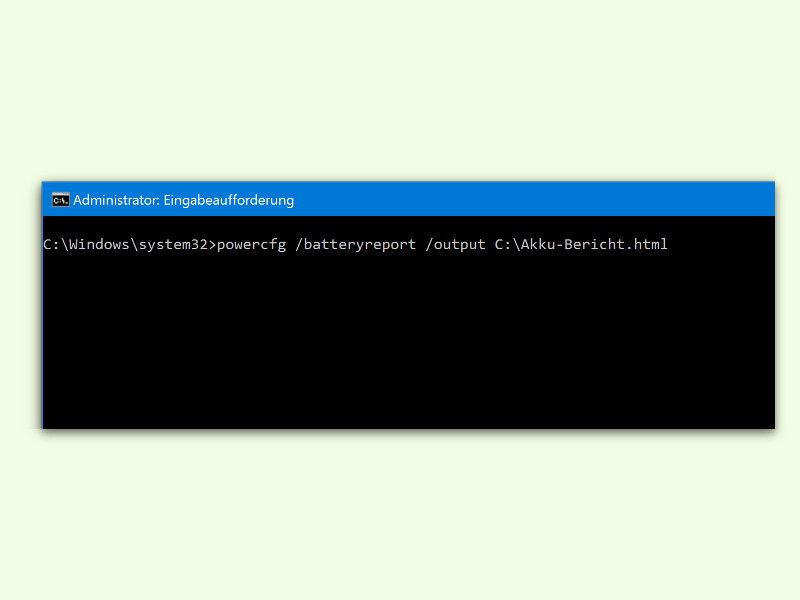
Gebt nun folgenden Befehl ein:
powercfg /batteryreport /output C:Akku-Bericht.html [Enter]
Alternativ könnt ihr den Report auch direkt auf dem Desktop speichern:
powercfg /batteryreport /output %userprofile%DesktopAkku-Report.html [Enter]
Nach wenigen Sekunden meldet Windows „Battery life report saved to [Pfad]“. Öffnet den Datei-Explorer, navigiert zum angegebenen Speicherort und doppelklickt die HTML-Datei. Der Report öffnet sich in eurem Standard-Browser.
Das verrät euch der Akku-Report
Der HTML-Report ist eine Fundgrube an Informationen. Ganz oben findet ihr die Grunddaten: Computername, Produktname, BIOS-Version und den Zeitpunkt der Report-Erstellung. Interessanter wird es bei den Akku-Details:
- Design Capacity: Die ursprüngliche Kapazität des Akkus (Sollwert des Herstellers)
- Full Charge Capacity: Die aktuelle maximale Kapazität
- Cycle Count: Anzahl der Ladezyklen (falls verfügbar)
Der Knackpunkt: Wenn die „Full Charge Capacity“ deutlich unter der „Design Capacity“ liegt, hat euer Akku bereits Kapazität verloren. Bei einem Unterschied von mehr als 20-30% solltet ihr über einen Akkutausch nachdenken.
Nutzungsmuster verstehen
Besonders aufschlussreich ist die Sektion „Recent usage“. Hier seht ihr die Akku-Nutzung der letzten drei Tage mit genauen Zeitangaben für:
– Aktive Zeiten vs. Standby
– Entladung in Milliwattstunden (mWh)
– Geschätzte vs. tatsächliche Laufzeit
Die „Battery usage“-Grafiken zeigen euch visuell, wie sich die Akkuleistung über die Zeit entwickelt hat. Plötzliche Verschlechterungen lassen sich oft auf bestimmte Software-Updates oder neue Programme zurückführen.
Weitere nützliche PowerCfg-Befehle
Das PowerCfg-Tool kann noch mehr. Probiert diese Befehle aus:
- powercfg /energy: Analysiert Energieeffizienz-Probleme
- powercfg /sleepstudy: Untersucht Standby-Verhalten (Modern Standby)
- powercfg /devicequery wake_armed: Zeigt Geräte, die den PC aufwecken können
Akku-Probleme beheben
Falls der Report Probleme offenbart, gibt es mehrere Lösungsansätze:
- Energiesparmodus aktivieren: Windows bietet verschiedene Energiesparpläne. Der „Energiesparmodus“ verlängert die Laufzeit erheblich.
-
Hintergrund-Apps kontrollieren: Unter Einstellungen > Datenschutz > Hintergrund-Apps könnt ihr Apps deaktivieren, die permanent Strom verbrauchen.
-
Display-Helligkeit anpassen: Das Display ist oft der größte Stromfresser. Eine Reduzierung um 20-30% kann Wunder wirken.
-
WLAN und Bluetooth bei Nichtgebrauch deaktivieren: Diese Funkmodule ziehen kontinuierlich Strom.
-
Moderne Apps bevorzugen: Microsoft Store-Apps sind oft energieeffizienter als klassische Desktop-Programme.
Regelmäßige Kontrolle empfohlen
Erstellte den Akku-Report regelmäßig – etwa alle drei Monate. So erkennt ihr Trends frühzeitig und könnt rechtzeitig gegensteuern. Bei Business-Laptops, die täglich im Einsatz sind, ist eine monatliche Kontrolle sinnvoll.
Besonders nach größeren Windows-Updates oder der Installation ressourcenhungriger Software solltet ihr die Akku-Performance im Blick behalten. Der detaillierte Report hilft euch dabei, fundierte Entscheidungen über Energieeinstellungen oder einen eventuellen Akkutausch zu treffen.
Übrigens: Der PowerCfg-Befehl funktioniert auch unter Windows 11 identisch und liefert dort noch detailliertere Informationen über moderne Standby-Modi und Energieeffizienz.
Zuletzt aktualisiert am 11.04.2026



