

Das Speichern von Kennwörtern für Websites ist eine Standard-Funktion in jedem Browser. Microsofts Edge-Browser bietet diese Funktion natürlich auch – doch nicht jeder möchte seine sensiblen Login-Daten im Browser ablegen. Wer seine Kennwörter lieber selbst verwaltet oder einen dedizierten Passwort-Manager nutzt, kann die automatische Speicherung komplett deaktivieren.
Warum solltet ihr das Speichern von Kennwörtern im Browser deaktivieren? Es gibt mehrere gute Gründe: Erstens sind gespeicherte Passwörter im Browser für jeden zugänglich, der physischen Zugriff auf euren Computer hat. Zweitens bieten spezialisierte Passwort-Manager wie Bitwarden, 1Password oder KeePass oft bessere Sicherheitsfeatures wie Zero-Knowledge-Verschlüsselung. Drittens könnt ihr so verhindern, dass versehentlich schwache oder doppelt verwendete Passwörter gespeichert werden.
Standardmäßig fragt Edge bei jedem Login-Versuch nach, ob das Kennwort gespeichert werden soll. Diese Nachfrage erscheint automatisch, sobald ihr die Eingabetaste in einem Login-Formular drückt. Die folgenden Schritte helfen dabei, diese Funktion komplett abzuschalten:
- Öffnet Microsoft Edge und klickt oben rechts auf die drei Punkte (Menü-Symbol).
- Wählt im Dropdown-Menü „Einstellungen“ aus.
- Klickt in der linken Seitenleiste auf „Profile“ und dann auf „Kennwörter“.
- Deaktiviert den Schalter bei „Speichern von Kennwörtern anbieten“.
- Optional: Deaktiviert auch „Automatisch ausfüllen“ wenn ihr keine gespeicherten Passwörter verwenden möchtet.
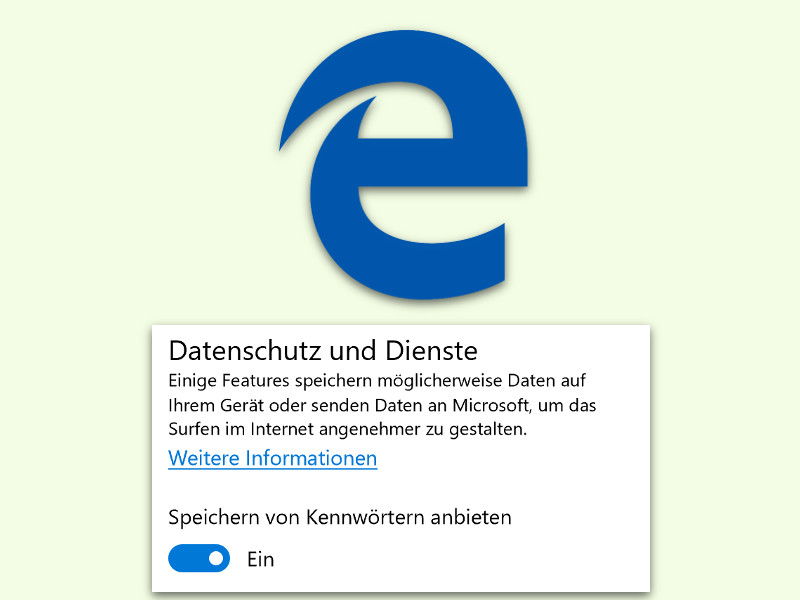
Nach dieser Änderung wird Edge nicht mehr nach dem Speichern von Kennwörtern fragen. Falls ihr bereits Passwörter gespeichert habt, bleiben diese zunächst erhalten. Ihr könnt sie in den gleichen Einstellungen unter „Gespeicherte Kennwörter“ einzeln löschen oder alle auf einmal entfernen.
Eine Alternative zur kompletten Deaktivierung ist die selektive Verwaltung: Edge erlaubt es, für bestimmte Websites das Speichern von Passwörtern zu blockieren, während es für andere weiterhin aktiv bleibt. Dazu könnt ihr unter „Niemals speichern“ bestimmte Domains hinzufügen.
Für Unternehmen bietet Edge auch erweiterte Sicherheitsrichtlinien über das Microsoft 365 Admin Center. Administratoren können dort zentral festlegen, ob Mitarbeiter überhaupt Passwörter im Browser speichern dürfen – eine wichtige Compliance-Funktion für größere Organisationen.
Wichtig zu wissen: Wenn ihr die Passwort-Speicherung deaktiviert, funktioniert auch die Synchronisation gespeicherter Passwörter zwischen verschiedenen Geräten nicht mehr. Falls ihr Edge auf mehreren Computern oder Mobilgeräten nutzt, müsst ihr Passwörter dann manuell eingeben oder einen alternativen Passwort-Manager verwenden.
Sicherheitsexperten empfehlen generell die Nutzung dedizierter Passwort-Manager anstatt der Browser-eigenen Funktionen. Diese bieten meist bessere Verschlüsselung, sichere Passwort-Generatoren und erweiterte Features wie das Erkennen kompromittierter Passwörter. Beliebte Alternativen sind Bitwarden (Open Source), 1Password (kommerziell) oder der integrierte Passwort-Manager von Windows Hello.
Falls ihr euch später doch wieder für das Speichern von Passwörtern in Edge entscheidet, könnt ihr die Funktion jederzeit über den gleichen Weg reaktivieren. Edge wird dann wieder bei neuen Login-Vorgängen nachfragen, ob das Passwort gespeichert werden soll.
Zuletzt aktualisiert am 11.04.2026



