

Im modernen Arbeitsumfeld sind geschäftliche Microsoft-Konten unverzichtbar geworden. Windows 11 (und auch noch Windows 10) bieten euch die Möglichkeit, neben eurem privaten Microsoft-Konto auch ein Microsoft Entra ID-Konto (früher Azure Active Directory) einzurichten – etwa von Microsoft 365 Business, wenn euer Unternehmen diese Cloud-Lösung nutzt.
Die Integration eines Geschäftskontos bringt zahlreiche Vorteile: Ihr könnt nahtlos auf Firmen-Apps zugreifen, Dokumente automatisch in SharePoint oder OneDrive for Business synchronisieren und von Single Sign-On (SSO) profitieren. Das bedeutet: Einmal angemeldet, funktioniert der Zugriff auf alle Unternehmensressourcen automatisch.
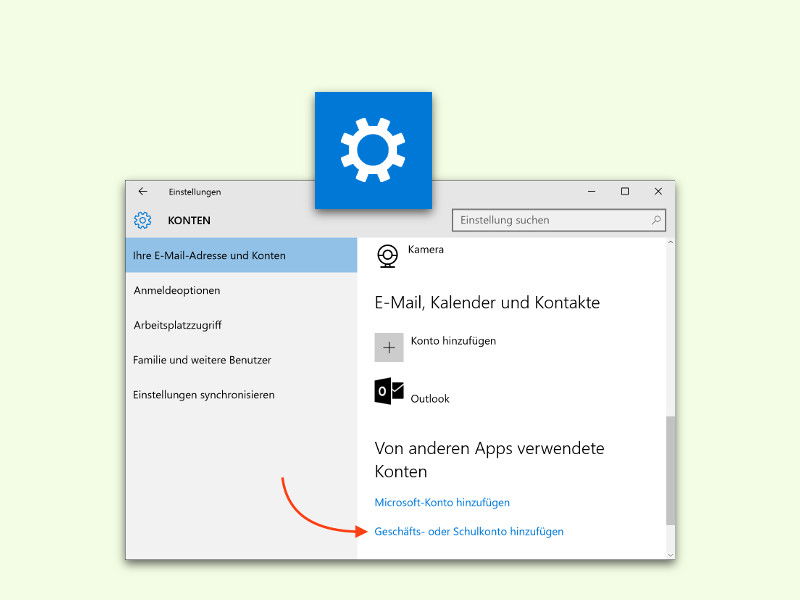
So richtet ihr ein Geschäftskonto in Windows ein:
- Öffnet die Einstellungen über das Startmenü oder drückt Windows + I
- Navigiert zu Konten und wählt links Auf Geschäfts-, Schul- oder Unikonto zugreifen
- Klickt auf Verbinden und gebt eure Geschäfts-E-Mail-Adresse ein
- Folgt dem Authentifizierungsprozess – oft mit Multi-Faktor-Authentifizierung (MFA)
Moderne Sicherheitsfeatures nutzen
Bei der Einrichtung werdet ihr wahrscheinlich mit modernen Sicherheitsmechanismen konfrontiert: Conditional Access, Windows Hello for Business oder die Microsoft Authenticator App. Diese zusätzlichen Schritte mögen zunächst umständlich wirken, bieten aber entscheidende Sicherheitsvorteile.
Conditional Access beispielsweise prüft automatisch, ob euer Gerät den Unternehmensrichtlinien entspricht. Veraltete Betriebssysteme oder fehlende Sicherheitsupdates können den Zugriff blockieren – ein wichtiger Schutz vor Cyberattacken.
Integration in den Windows-Alltag
Nach erfolgreicher Einrichtung integriert sich das Geschäftskonto nahtlos in Windows. Die Microsoft 365 Apps wie Word, Excel und Teams erkennen automatisch eure Unternehmensidentität. Dateien landen automatisch im richtigen OneDrive-Ordner, und ihr könnt direkt auf SharePoint-Bibliotheken zugreifen.
Besonders praktisch: Die Windows-Suche durchsucht auch Unternehmensinhalte. Dokumente aus SharePoint oder E-Mails aus Outlook erscheinen direkt in den Suchergebnissen – natürlich nur solche, für die ihr Zugriffsberechtigungen habt.
Häufige Stolpersteine vermeiden
Manchmal schlägt die Einrichtung fehl. Typische Ursachen:
- Veraltete Windows-Version: Stellt sicher, dass alle Updates installiert sind
- Firmen-Proxy: In Unternehmensnetzwerken können Proxy-Einstellungen die Anmeldung blockieren
- Geräteverwaltung: Euer IT-Administrator muss euer Gerät möglicherweise erst für die Nutzung freigeben
- Lizenzprobleme: Nicht alle Microsoft 365-Lizenzen berechtigen zur Windows-Integration
Datenschutz und Kontrolle
Ein wichtiger Punkt: Durch die Geschäftskonto-Integration erhält euer Arbeitgeber gewisse Einblicke und Kontrollmöglichkeiten über euer Gerät. IT-Administratoren können beispielsweise Sicherheitsrichtlinien durchsetzen oder im Notfall Unternehmensdaten remote löschen.
Diese Funktionen greifen jedoch nur bei Firmendaten und -apps. Eure privaten Dateien und Programme bleiben davon unberührt – es sei denn, ihr nutzt dasselbe Gerät sowohl privat als auch geschäftlich.
Troubleshooting bei Problemen
Sollte die Anmeldung nicht funktionieren, hilft oft ein Neustart des „Microsoft Entra Connect“-Dienstes. Öffnet dazu die Dienste-Verwaltung (services.msc) und startet alle Microsoft-bezogenen Dienste neu.
Alternativ könnt ihr das Konto über die PowerShell verwalten. Der Befehl „dsregcmd /status“ zeigt euch den aktuellen Status der Geräteregistrierung an.
Für komplexere Probleme empfiehlt sich das Microsoft Remote Connectivity Analyzer Tool, das Verbindungsprobleme automatisch diagnostiziert und Lösungsvorschläge liefert.
Die Integration eines Geschäftskontos in Windows macht die Arbeit deutlich effizienter und sicherer. Mit der richtigen Einrichtung profitiert ihr von einem nahtlosen Workflow zwischen lokalem System und Cloud-Services.
Zuletzt aktualisiert am 11.04.2026



