

Viele Windows-Nutzer richten sich Starter für häufig genutzte Programme direkt auf dem Schreibtisch ein – sogenannte Verknüpfungen. Per Doppelklick öffnet sich dann direkt das benötigte Programm. Wem das Standard-Symbol einer App nicht passt, der kann das Icon mit wenigen Klicks individuell anpassen – auch unter Windows 11 funktioniert das problemlos.
Verknüpfungs-Symbole über das Kontextmenü ändern
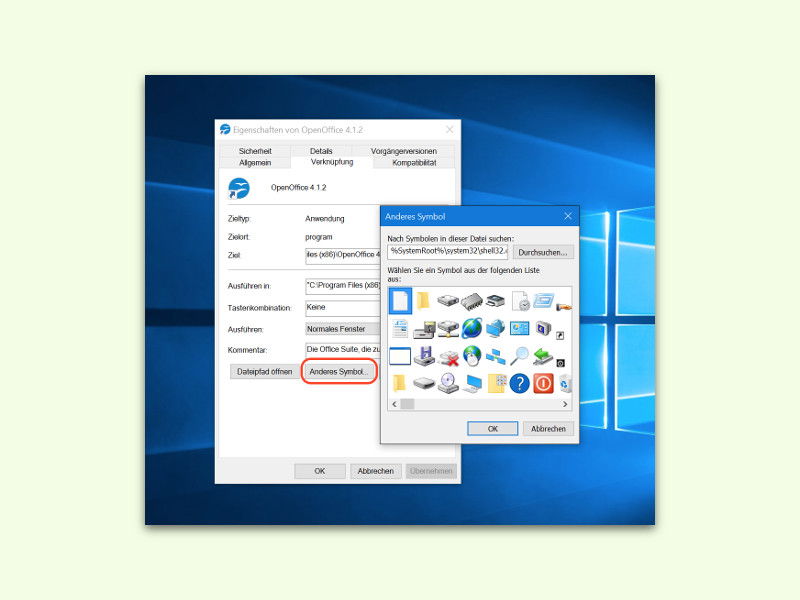
Der klassische Weg führt über das Kontextmenü: Klickt die Verknüpfung mit der rechten Maustaste an. Im eingeblendeten Kontextmenü folgt ein Klick auf den untersten Eintrag Eigenschaften. Im Eigenschaften-Dialog findet ihr den Button Anderes Symbol… – ein Klick darauf öffnet die Symbol-Auswahl.
Enthält die verknüpfte Programm-Datei keine weiteren Symbole, ist die Liste ziemlich leer. Doch es gibt einen bewährten Trick: Löscht den gesamten Inhalt im oberen Textfeld und drückt dann die [Tab]-Taste. Windows zeigt dann seine Standard-Icons aus der shell32.dll-Datei an. Per Doppelklick wählt ihr ein passendes Symbol aus und bestätigt mit OK.
Moderne Alternativen: Icon-Packs und eigene Symbole
Wer mehr Auswahl möchte, findet online zahlreiche kostenlose Icon-Packs im ICO-Format. Beliebte Quellen sind Icons8, Flaticon oder IconArchive. Diese bieten tausende professionell gestaltete Symbole in verschiedenen Stilen – von minimalistisch bis verspielt.
Eigene Bilder lassen sich ebenfalls als Verknüpfungs-Symbole verwenden. Dazu müsst ihr sie erst ins ICO-Format konvertieren. Online-Tools wie ConvertICO oder IcoMoon machen das kostenlos. Optimal sind quadratische Bilder mit mindestens 256×256 Pixeln – so bleiben sie auch bei hochauflösenden Displays scharf.
PowerToys: Icon-Verwaltung für Profis
Microsofts PowerToys-Suite bietet mit dem „Image Resizer“ praktische Zusatzfunktionen. Damit lassen sich Bilder direkt über das Kontextmenü in verschiedene Größen konvertieren – ideal für die Icon-Erstellung. PowerToys ist kostenlos und wird regelmäßig von Microsoft aktualisiert.
Für umfangreichere Icon-Verwaltung gibt es Tools wie IconPackager oder CursorFX. Diese ermöglichen systemweite Änderungen des Windows-Erscheinungsbilds und unterstützen komplette Icon-Themes.
Desktop-Organisation mit benutzerdefinierten Symbolen
Individuelle Icons helfen bei der Desktop-Organisation. Verwendet beispielsweise:
- Farb-kodierte Symbole für verschiedene Projekt-Ordner
- Einheitliche Icon-Sets für zusammengehörige Programme
- Auffällige Symbole für wichtige Anwendungen
- Dezente Icons für selten genutzte Tools
Bei Windows 11 könnt ihr Verknüpfungen auch im neuen Startmenü anpassen. Die Methode bleibt dieselbe: Rechtsklick auf die Kachel, Eigenschaften öffnen und Symbol ändern.
Symbole aus anderen Quellen nutzen
Neben der shell32.dll enthält Windows weitere Symbol-Sammlungen:
- imageres.dll: Moderne Windows-Icons
- moricons.dll: Zusätzliche System-Symbole
- wmploc.dll: Media Player-Icons
- compstui.dll: Drucker und Hardware-Symbole
Gebt einfach den Pfad zur gewünschten DLL-Datei im Symbol-Dialog ein, etwa: %SystemRoot%System32imageres.dll
Automatisierung mit Batch-Skripten
Fortgeschrittene Nutzer können Symbol-Änderungen automatisieren. PowerShell-Skripte ermöglichen es, mehrere Verknüpfungen gleichzeitig anzupassen. Das spart Zeit bei größeren Desktop-Umgestaltungen.
Tipps für optimale Ergebnisse
Einheitlichkeit wahren: Verwendet Icons im gleichen Stil für ein harmonisches Gesamtbild. Mischt nicht zu viele verschiedene Designrichtungen.
Auflösung beachten: Bei 4K-Monitoren sollten Icons mindestens 256×256 Pixel haben. Kleinere Symbole wirken unscharf oder pixelig.
Kontrast zum Hintergrund: Achtet darauf, dass eure Icons sich deutlich vom Desktop-Hintergrund abheben. Dunkle Symbole gehen auf dunklen Wallpapern unter.
Backup erstellen: Notiert euch die ursprünglichen Symbol-Pfade, falls ihr später zurückwechseln möchtet.
Die Anpassung von Verknüpfungs-Symbolen ist eine einfache Methode, um den Windows-Desktop zu personalisieren. Mit den richtigen Icons wird aus einem Standard-Desktop schnell eine individuelle Arbeitsumgebung, die sowohl funktional als auch optisch überzeugt.
Zuletzt aktualisiert am 11.04.2026



