

Die Taskleiste von Windows ist ein Sammelbecken für allerhand Symbole und Benachrichtigungen. Das Lautstärke-Symbol gehört zu den Standards, die Microsoft automatisch einblendet. Wer einen minimalistischen Desktop bevorzugt oder das Symbol einfach nicht braucht, kann es schnell ausblenden.
Das Lautsprecher-Icon ist praktisch für den schnellen Zugriff auf die Lautstärke-Einstellungen. Ein Klick darauf öffnet den Schieberegler, mit dem ihr den Systemsound anpassen oder komplett stumm schalten könnt. Doch nicht jeder nutzt diese Funktion – besonders wenn externe Audio-Software im Einsatz ist oder die Lautstärke hauptsächlich über die Tastatur gesteuert wird.
Symbol in Windows 11 ausblenden
In Windows 11 hat Microsoft die Einstellungen überarbeitet. Der Weg zum Systemsymbol-Manager ist nun etwas direkter:
- Rechtsklick auf eine freie Stelle der Taskleiste
- Im Kontextmenü auf Taskleisten-Einstellungen klicken
- Den Bereich Weitere Systemsymbole aufklappen
- Den Schalter bei Lautstärke auf „Aus“ stellen
Alternativ könnt ihr über Start > Einstellungen > Personalisierung > Taskleiste gehen und dort die gleichen Optionen finden.
Symbol in Windows 10 entfernen
Für Windows 10 Nutzer führt der klassische Weg über die Systemeinstellungen zum Ziel:
- Zuerst auf Start, Einstellungen klicken.
- Jetzt zum Bereich System, Benachrichtigungen und Aktionen wechseln.
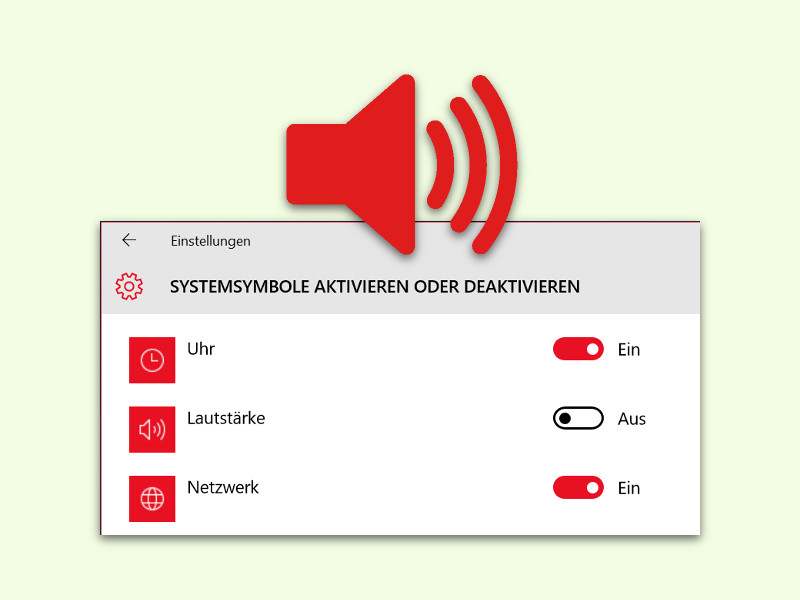
- Auf der rechten Seite ist nun ein Link namens Systemsymbole aktivieren oder deaktivieren sichtbar, den man anklickt.
- Damit hat man den Schalter gefunden, mit dem sich das Lautstärke-Symbol ausschalten lässt.
Was passiert ohne das Symbol?
Nach dem Ausblenden verschwindet das Lautsprecher-Icon komplett aus der Taskleiste. Die Lautstärke-Kontrolle geht dadurch aber nicht verloren. Ihr könnt weiterhin:
- Die Funktionstasten der Tastatur nutzen (meist F1-F12 mit Fn-Taste)
- Über die Windows-Taste + I zu Einstellungen > System > Sound navigieren
- Das alte Sound-Panel über Rechtsklick auf das Startmenü erreichen
- Externe Audio-Software verwenden
- Bei Laptops die Hardware-Tasten nutzen
Andere Systemsymbole anpassen
Im gleichen Menü könnt ihr auch andere Taskleisten-Symbole verwalten. Besonders interessant sind:
- Netzwerk: WLAN- und Ethernet-Status ausblenden
- Batterie: Bei Desktop-PCs überflüssig
- Uhr: Wer eine externe Uhr verwendet, kann diese entfernen
- Eingabezeichen: Praktisch bei mehreren Tastaturbelegungen
- Standort: Privacy-bewusste Nutzer schalten das oft ab
Je nach Windows-Version und installierten Programmen können weitere Symbole verfügbar sein. Gaming-Software, Antivirus-Programme oder Cloud-Dienste installieren oft eigene Taskleisten-Icons.
Taskleiste aufräumen für bessere Übersicht
Eine überladene Taskleiste lenkt ab und verschwendet wertvollen Bildschirmplatz. Besonders bei kleineren Monitoren oder wenn viele Programme gleichzeitig laufen, wird jeder Pixel wichtig. Das Ausblenden ungenutzter Symbole ist ein einfacher Weg, die Arbeitsfläche zu optimieren.
Falls ihr das Lautstärke-Symbol später wieder einblenden wollt, führt einfach die gleichen Schritte aus und aktiviert den entsprechenden Schalter wieder. Windows merkt sich die Einstellung dauerhaft, sodass das Symbol auch nach einem Neustart ausgeblendet bleibt.
Tipp für Power-User
Wer regelmäßig zwischen verschiedenen Audio-Geräten wechselt, sollte das Symbol aktiviert lassen. Der Rechtsklick darauf bietet nämlich direkten Zugriff auf die Ausgabegeräte-Auswahl – praktisch beim Umschalten zwischen Kopfhörern, Lautsprechern und anderen Audio-Devices.
Für alle anderen gilt: Weniger ist oft mehr. Eine aufgeräumte Taskleiste sorgt für einen klareren Desktop und lenkt weniger vom Wesentlichen ab.
Zuletzt aktualisiert am 11.04.2026



