

Die richtige Bildschirmauflösung ist entscheidend für eine scharfe Darstellung und optimale Nutzung eures Arbeitsplatzes. Läuft der Monitor nicht mit der nativen Auflösung, wirken Texte unscharf, Bilder pixelig und ihr verschenkt wertvollen Bildschirmplatz. Windows 11 bietet mehrere Wege, die Auflösung anzupassen – hier zeige ich euch die effektivsten Methoden.
Der klassische Weg über die Anzeige-Einstellungen
Der bewährteste Ansatz führt über das Kontextmenü des Desktops. Klickt mit der rechten Maustaste auf eine freie Stelle und wählt Anzeige-Einstellungen. Windows 11 öffnet direkt die moderne Einstellungsseite, wo ihr unter „Bildschirm“ die aktuellen Monitor-Konfigurationen seht.
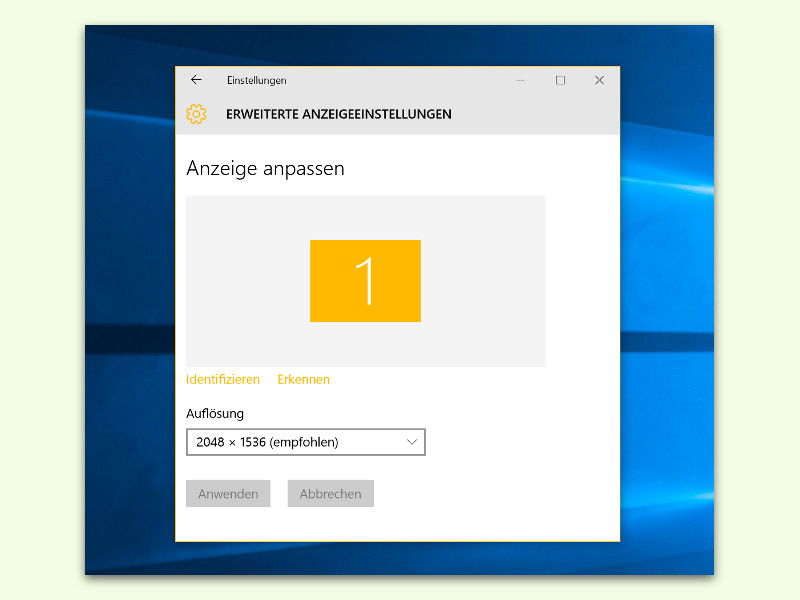
Unter dem Punkt Bildschirmauflösung findet ihr ein Dropdown-Menü mit allen verfügbaren Auflösungen. Die empfohlene Auflösung ist meist die native Auflösung eures Monitors und wird entsprechend markiert. Nach der Auswahl klickt auf Änderungen beibehalten, um die neue Einstellung zu bestätigen.
Erweiterte Optionen für Power-User
Für detailliertere Einstellungen scrollt in den Anzeige-Einstellungen nach unten zu Erweiterte Anzeige. Hier seht ihr zusätzliche Informationen wie die Bildwiederholrate, den Farbraum und weitere technische Details eures Monitors. Besonders bei Gaming-Monitoren könnt ihr hier die Refresh-Rate von 60Hz auf 120Hz, 144Hz oder sogar 240Hz umstellen – sofern euer Monitor das unterstützt.
Schnellzugriff über Windows-Taste + I
Noch flotter geht’s mit der Tastenkombination Windows + I. Das öffnet direkt die Windows-Einstellungen. Navigiert zu System > Anzeige und ihr landet an derselben Stelle wie über das Kontextmenü.
Multi-Monitor-Setups meistern
Bei mehreren Bildschirmen zeigt Windows alle angeschlossenen Monitore als nummerierte Rechtecke an. Klickt auf den gewünschten Monitor und stellt die Auflösung individuell ein. Besonders praktisch: Die Identifizieren-Funktion blendet große Zahlen auf den Bildschirmen ein, falls ihr nicht wisst, welcher Monitor welche Nummer hat.
Für unterschiedliche Monitor-Größen empfiehlt sich auch eine Anpassung der Skalierung. Windows berechnet automatisch eine empfohlene Skalierung (meist 100%, 125% oder 150%), aber ihr könnt diese manuell anpassen, wenn Texte zu klein oder zu groß erscheinen.
HDR und erweiterte Farbeinstellungen
Moderne Monitore unterstützen oft HDR (High Dynamic Range) für erweiterte Farbräume und bessere Kontraste. In den erweiterten Anzeige-Einstellungen findet ihr unter HDR verwenden die Option, diese Funktion zu aktivieren. Beachtet allerdings, dass HDR die Darstellung von SDR-Inhalten beeinflussen kann.
Probleme und Lösungsansätze
Falls die gewünschte Auflösung nicht verfügbar ist, liegt das meist an veralteten Grafiktreibern. Öffnet den Geräte-Manager (Rechtsklick auf Start-Button), erweitert Grafikkarten und wählt Treiber aktualisieren. Alternativ ladet die neuesten Treiber direkt von NVIDIA, AMD oder Intel herunter.
Bei benutzerdefinierten Auflösungen, die nicht in der Liste stehen, könnt ihr über die Grafikkarten-Software (NVIDIA Control Panel, AMD Radeon Settings) eigene Auflösungen erstellen. Das ist besonders bei älteren oder exotischen Monitoren nützlich.
Performance-Tipps für optimale Darstellung
Höhere Auflösungen belasten die Grafikkarte stärker. Bei integrierten Grafikchips kann eine Reduzierung der Auflösung die Systemperformance spürbar verbessern. Umgekehrt solltet ihr bei dedizierten Grafikkarten die native Auflösung nutzen, um die bestmögliche Bildqualität zu erreichen.
Für Gamer ist das Verhältnis zwischen Auflösung und Bildwiederholrate entscheidend. Manchmal ist eine etwas niedrigere Auflösung mit höherer Refresh-Rate die bessere Wahl als maximale Auflösung mit ruckelnder Darstellung.
Fazit: Die richtige Auflösung finden
Nutzt immer die native Auflösung eures Monitors für die schärfste Darstellung. Bei Performance-Problemen experimentiert mit niedrigeren Auflösungen, aber vermeidet krumme Werte, die zu unscharfen Darstellungen führen. Windows 11 macht die Konfiguration deutlich einfacher als frühere Versionen – nutzt diese Möglichkeiten für euren optimalen Arbeitsplatz.
Zuletzt aktualisiert am 11.04.2026



