

Mac-Nutzer können über virtuelle Maschinen auch andere Systeme nutzen, zum Beispiel Windows oder Linux. Parallels Desktop hat sich als eine der führenden Lösungen etabliert und bietet mittlerweile auch für Apple Silicon Macs umfassende Unterstützung. Wer auf eine länger dauernde Aktion wartet – etwa Windows-Updates, Software-Installationen oder System-Backups – kann die Zeit solange woanders nutzen und das Fenster des virtuellen PCs derweil im Blick behalten.
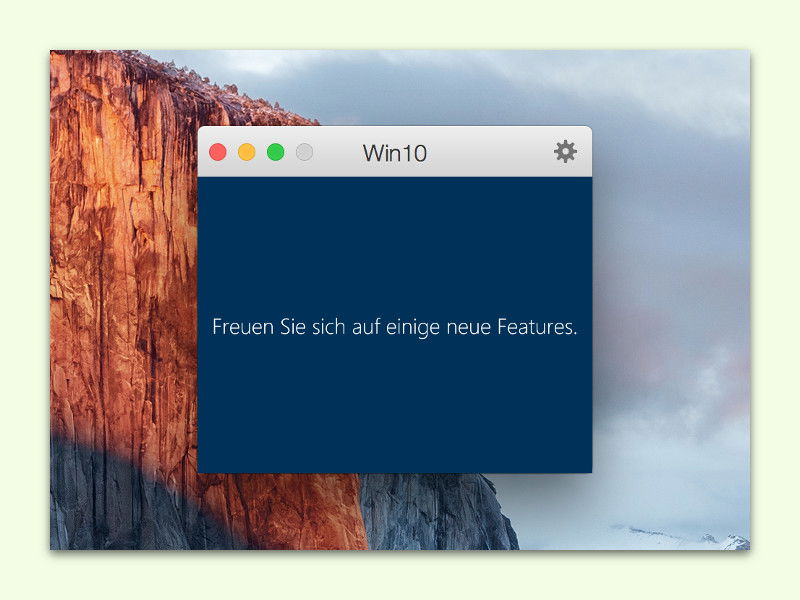
Dazu lässt sich die virtuelle Maschine in den sogenannten Modality-Modus schalten. Das Fenster des virtuellen PCs wird dabei verkleinert dargestellt und bleibt immer im Vordergrund, auch wenn gerade in einem anderen Programm gearbeitet wird. Diese Funktion ist besonders praktisch beim Multitasking zwischen macOS und Windows-Anwendungen.
Der Modality-Modus wird gestartet, indem man das Fenster der virtuellen Maschine als Erstes anklickt. Dann oben im Menü auf Darstellung, In Modality-Modus wechseln klicken.
Weitere Anzeigeoptionen in Parallels Desktop 19
Die aktuelle Version von Parallels Desktop bietet deutlich mehr Flexibilität bei der Darstellung virtueller Maschinen. Neben dem klassischen Modality-Modus gibt es weitere praktische Anzeigeoptionen:
Picture-in-Picture-Modus: Ähnlich wie bei Videoplayers könnt ihr die virtuelle Maschine in einem kleinen, frei positionierbaren Fenster anzeigen lassen. Das ist ideal, wenn ihr nur gelegentlich einen Blick auf die VM werfen möchtet, ohne den kompletten Bildschirmplatz zu opfern.
Coherence-Modus: Windows-Programme erscheinen direkt auf dem Mac-Desktop, als wären sie native macOS-Anwendungen. Die Windows-Taskleiste verschwindet, und ihr könnt nahtlos zwischen Mac- und Windows-Apps wechseln. Besonders praktisch für Nutzer, die hauptsächlich einzelne Windows-Programme benötigen.
Vollbild mit Spaces: Parallels Desktop integriert sich perfekt in macOS Spaces (Mission Control). Ihr könnt Windows als separaten Desktop-Space nutzen und mit Wischgesten oder Tastenkombinationen zwischen macOS und Windows wechseln.
Optimierungen für Apple Silicon
Seit der Einführung von M1, M2 und M3 Macs hat Parallels Desktop erhebliche Performance-Verbesserungen erfahren. Windows 11 für ARM läuft mittlerweile erstaunlich flüssig, und auch Linux-Distributionen profitieren von der effizienten Architektur der Apple-Chips.
Die Akkulaufzeit bleibt selbst bei laufenden virtuellen Maschinen beeindruckend. Während früher Intel-Macs unter der Last von VMs schnell heiß liefen, bleiben Apple Silicon Macs auch bei intensiver Nutzung kühl und leise.
Tipps für optimale Performance
Für die beste Erfahrung mit dem Modality-Modus und anderen Anzeigeoptionen solltet ihr einige Einstellungen beachten:
RAM-Zuteilung: Teilt der virtuellen Maschine mindestens 4 GB RAM zu, besser 8 GB. Bei M3 Macs mit 16 GB oder mehr könnt ihr großzügiger sein.
Grafikbeschleunigung: Aktiviert die Hardware-Beschleunigung für bessere Performance bei grafikintensiven Anwendungen. Parallels Desktop nutzt die integrierte GPU der Apple-Chips sehr effizient.
Automatische Optimierung: Lasst Parallels Desktop die Performance-Einstellungen automatisch an eure Nutzung anpassen. Die Software lernt, welche Anwendungen ihr häufig verwendet, und optimiert entsprechend.
Gaming und 3D-Anwendungen
Mittlerweile laufen sogar viele Windows-Spiele überraschend gut auf Apple Silicon Macs mit Parallels Desktop. DirectX wird über Metal emuliert, und für weniger anspruchsvolle Titel reicht die Performance völlig aus.
Datenaustausch und Integration
Der Modality-Modus funktioniert nahtlos mit allen Integrations-Features von Parallels Desktop. Ihr könnt weiterhin:
- Dateien per Drag & Drop zwischen macOS und Windows austauschen
- Die Zwischenablage gemeinsam nutzen
- Windows-Dateien mit Mac-Programmen öffnen
- Drucker und USB-Geräte teilen
Alternative: UTM für kostenlose Virtualisierung
Wer keine kommerzielle Lösung benötigt, kann auch UTM ausprobieren – eine kostenlose Virtualisierungs-Software für Apple Silicon Macs. UTM basiert auf QEMU und bietet ähnliche Funktionen, allerdings mit weniger Komfort bei der Einrichtung.
Fazit
Der Modality-Modus und andere Anzeigeoptionen machen Parallels Desktop zu einem mächtigen Werkzeug für alle, die regelmäßig zwischen macOS und anderen Betriebssystemen wechseln müssen. Besonders auf Apple Silicon Macs ist die Performance so gut geworden, dass virtuelle Maschinen eine echte Alternative zu separaten Rechnern darstellen.
Zuletzt aktualisiert am 10.04.2026



