

Wer ein Word-Dokument erhalten hat und die darin eingebetteten Bilder als separate Bild-Dateien benötigt, muss nicht unbedingt den Weg über die Zwischenablage wählen. Das geht auch einfacher – und zwar sowohl in der klassischen Desktop-Version als auch in Microsoft 365 und Word Online.
Die klassische Methode: Rechtsklick und speichern
Um eine Grafik aus einem Word-Dokument wieder als Bild zu speichern, geht ihr wie folgt vor:
- Zuerst wird das betreffende Word-Dokument per Doppelklick geöffnet.
- Jetzt an die Stelle scrollen, wo das Bild zu sehen ist.
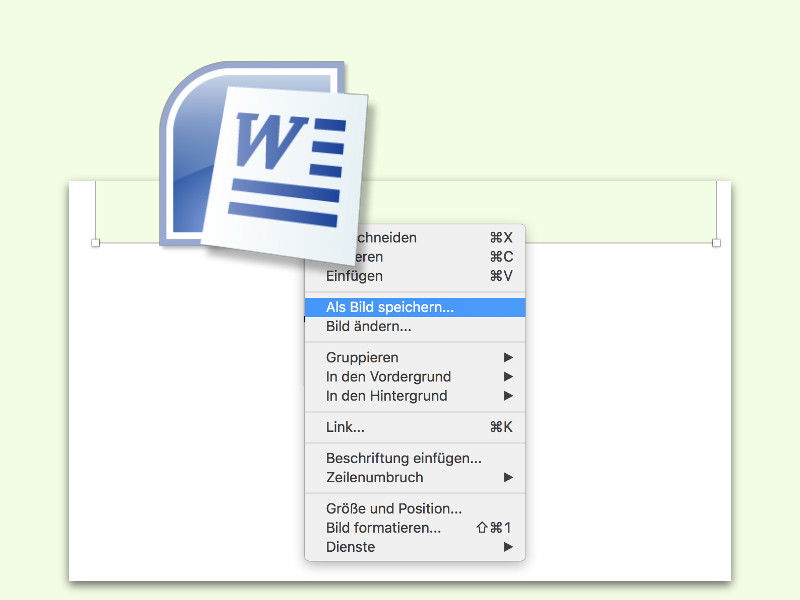
- Nun mit der rechten Maustaste auf die Grafik klicken, sodass das Kontextmenü erscheint.
- Hier findet sich unter anderem auch ein Eintrag namens Als Bild speichern…
- Beim Aufrufen erscheint ein Dialogfeld und fragt nach dem Pfad, wo das Bild auf der Festplatte abgespeichert werden soll.
Neue Features in Microsoft 365 und Word 2024
In den neueren Versionen von Microsoft Word habt ihr noch mehr Optionen. Wenn ihr ein Bild auswählt, erscheint automatisch die kontextuelle Registerkarte „Bildtools“ beziehungsweise „Bildformat“ im Ribbon. Dort findet ihr unter „Anpassen“ ebenfalls die Option „Als Bild speichern“.
Besonders praktisch: Word 2024 und Microsoft 365 erkennen automatisch das ursprüngliche Bildformat und schlagen beim Speichern das passende Format vor. JPEG-Bilder werden als JPEG vorgeschlagen, PNG-Dateien als PNG – das war früher nicht immer der Fall.
Alle Bilder auf einmal extrahieren
Wenn euer Word-Dokument viele Bilder enthält und ihr alle auf einmal haben wollt, gibt es einen cleveren Trick: Speichert das Dokument einfach als „Webseite, gefiltert“ ab. Word erstellt dann automatisch einen Ordner mit dem Namen des Dokuments plus „_files“ und legt dort alle Grafiken als separate Dateien ab.
Alternativ könnt ihr das Word-Dokument als ZIP-Datei behandeln. Ändert einfach die Dateiendung von .docx in .zip und öffnet die Datei mit einem Archivprogramm. Im Ordner „word/media“ findet ihr dann alle eingebetteten Bilder in ihrer ursprünglichen Qualität.
Word Online: Browser-Power nutzen
Auch in der Browser-Version von Word funktioniert das Extrahieren von Bildern. Der Rechtsklick auf ein Bild zeigt hier die Option „Bild speichern unter“ – genau wie ihr es vom Browser gewohnt seid. Das ist besonders praktisch, wenn ihr unterwegs seid und keinen Zugriff auf die Desktop-Version habt.
Qualität und Formate beachten
Ein wichtiger Punkt: Die Bildqualität hängt davon ab, wie die Grafiken ursprünglich in Word eingefügt wurden. Wenn jemand die Bilder komprimiert oder die Auflösung reduziert hat, bekommt ihr auch nur diese reduzierte Qualität zurück. Word bietet beim Speichern verschiedene Formate an: JPEG für Fotos, PNG für Grafiken mit transparentem Hintergrund und GIF für einfache Grafiken.
In den neueren Word-Versionen könnt ihr sogar das moderne WEBP-Format wählen, das bei gleicher Qualität deutlich kleinere Dateien erzeugt.
Tipps für den Alltag
Falls die Option „Als Bild speichern“ nicht erscheint, liegt das meist daran, dass es sich um eine Grafik handelt, die als „Hinter dem Text“ positioniert ist. Klickt einmal darauf, um sie zu aktivieren, und versucht es dann erneut.
Bei sehr alten Word-Versionen (vor 2016) kann es vorkommen, dass diese Funktion nicht verfügbar ist. In diesem Fall könnt ihr das Bild markieren, kopieren und in ein Bildbearbeitungsprogramm wie Paint einfügen und von dort speichern.
Mobile Varianten
Auch in den Word-Apps für Android und iOS funktioniert das Extrahieren von Bildern. Tippt einfach auf das gewünschte Bild und haltet es gedrückt. Im erscheinenden Menü findet ihr die Option „Bild speichern“ oder „In Galerie speichern“.
Das Extrahieren von Bildern aus Word-Dokumenten ist also längst kein Hexenwerk mehr. Mit den richtigen Tricks kommt ihr schnell und unkompliziert an eure Grafiken – egal ob einzeln oder alle auf einmal.
Zuletzt aktualisiert am 10.04.2026



