

Nicht immer müsst ihr beim Rechnen in Excel-Tabellen mit allen Nachkomma-Stellen arbeiten. Besonders bei Finanzberechnungen oder statistischen Auswertungen sind gerundete Werte oft übersichtlicher und praktischer. Microsoft Excel rundet Zahlen normalerweise nicht automatisch, aber die Funktion lässt sich schnell aktivieren – und zwar auf mehrere Weise.
Schnell-Rundung über das Menüband
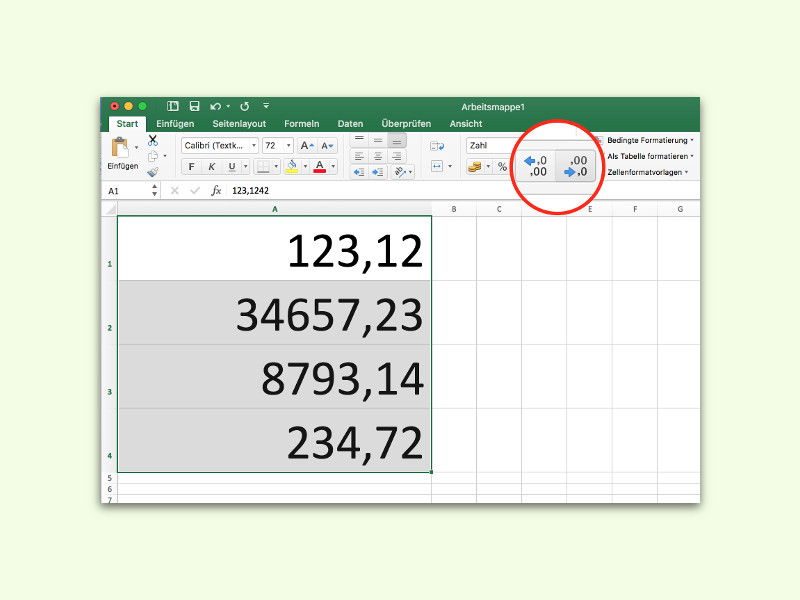
Um alle Zahlen in einer Spalte oder Zeile einer Excel-Tabelle zu runden, öffnet ihr die entsprechende Datei und markiert dann die Zelle, die Zeile oder die Spalte, deren Werte gerundet werden sollen. Anschließend oben im Menüband zum Tab Start wechseln.
Dort findet ihr im Bereich Zahlen zwei praktische Schaltflächen, deren Symbole Nachkomma-Stellen darstellen: Der linke Button fügt Dezimalstellen hinzu, mit der rechten Schaltfläche werden die Werte auf eine bestimmte Anzahl Stellen gerundet. Wenn ihr diese Funktion mehrmals aufruft, rundet ihr die Werte entsprechend mit mehr oder weniger Dezimalstellen.
Wichtiger Unterschied: Anzeige vs. echte Rundung
Achtung: Die Schaltflächen im Menüband ändern nur die Anzeige der Zahlen, nicht die tatsächlichen Werte in den Zellen. Für Berechnungen nutzt Excel weiterhin die ursprünglichen, ungerundeten Zahlen. Das kann zu Verwirrung führen, wenn angezeigte Summen scheinbar nicht stimmen.
Echte Rundung mit RUNDEN-Funktion
Wenn ihr die Zahlen tatsächlich runden wollt, nutzt die RUNDEN-Funktion. Die Syntax lautet: =RUNDEN(Zahl;Anzahl_Stellen). Beispiel: =RUNDEN(A1;2) rundet den Wert in A1 auf zwei Dezimalstellen. Diese Funktion verändert den tatsächlichen Zellwert, nicht nur dessen Anzeige.
Für ganze Spalten oder Zeilen könnt ihr die Funktion kopieren: Gebt die RUNDEN-Formel in eine Hilfsspalte ein, markiert die Zelle und zieht das kleine Quadrat in der rechten unteren Ecke nach unten oder zur Seite. Excel passt die Zellbezüge automatisch an.
Weitere Rundungsfunktionen in Excel 2026
Excel bietet mittlerweile mehrere spezialisierte Rundungsfunktionen:
- AUFRUNDEN(Zahl;Anzahl_Stellen): Rundet immer nach oben
- ABRUNDEN(Zahl;Anzahl_Stellen): Rundet immer nach unten
- GERADE(Zahl): Rundet auf die nächste gerade Zahl
- UNGERADE(Zahl): Rundet auf die nächste ungerade Zahl
- KÜRZEN(Zahl;Anzahl_Stellen): Schneidet Dezimalstellen ab, ohne zu runden
Power Query für große Datenmengen
Bei sehr großen Datensätzen empfiehlt sich Power Query (Daten > Daten abrufen). Hier könnt ihr Rundungsregeln definieren, die automatisch auf importierte oder verknüpfte Daten angewendet werden. Besonders praktisch bei regelmäßig aktualisierten Berichten oder Dashboards.
Formatierungsoptionen nutzen
Alternativ öffnet ihr per Rechtsklick das Kontextmenü und wählt Zellen formatieren. Im Register Zahlen könnt ihr unter Kategorie verschiedene Formate wählen und die Anzahl der Dezimalstellen präzise festlegen. Diese Methode ist besonders nützlich für Währungen, Prozentangaben oder wissenschaftliche Zahlen.
Praktische Tastenkombinationen
Für Eilige: Strg+Shift+1 formatiert markierte Zellen als Zahlen mit zwei Dezimalstellen. Strg+Shift+5 wandelt sie in Prozentformat um. Diese Shortcuts sparen Zeit bei wiederkehrenden Aufgaben.
Rundung bei Formeln beachten
Bei komplexeren Berechnungen solltet ihr die Rundung direkt in eure Formeln integrieren. Beispiel: =RUNDEN(SUMME(A1:A10)/B1;2) teilt die Summe durch B1 und rundet das Ergebnis auf zwei Stellen. So vermeidet ihr Rundungsfehler in mehrstufigen Berechnungen.
Die richtige Rundungsstrategie hängt von eurem Anwendungsfall ab: Für Präsentationen reicht oft die Anzeigerundung, für Buchhaltung oder wissenschaftliche Auswertungen solltet ihr echte Rundungsformeln verwenden.
Zuletzt aktualisiert am 10.04.2026



