

Das Notiz-Programm OneNote von Microsoft ist nach wie vor eines der beliebtesten Tools zum Erfassen und Organisieren von Notizen aller Art. Egal ob ihr handschriftliche Skizzen, getippte Texte, Bilder oder Audio-Aufnahmen sammelt – OneNote macht’s möglich. Doch was, wenn ihr eure Notizen mit anderen teilen wollt, ohne dass diese sie bearbeiten können? Hier kommt der PDF-Export ins Spiel.
Eine PDF-Datei ist das ideale Format, wenn ihr Inhalte unveränderbar weitergeben möchtet. Das Layout bleibt exakt erhalten, die Datei lässt sich auf jedem Gerät öffnen und niemand kann versehentlich eure sorgfältig erstellten Notizen verändern. Besonders praktisch für Meetingprotokolle, Projektdokumentationen oder Lernmaterialien.
OneNote Desktop: Der klassische Weg
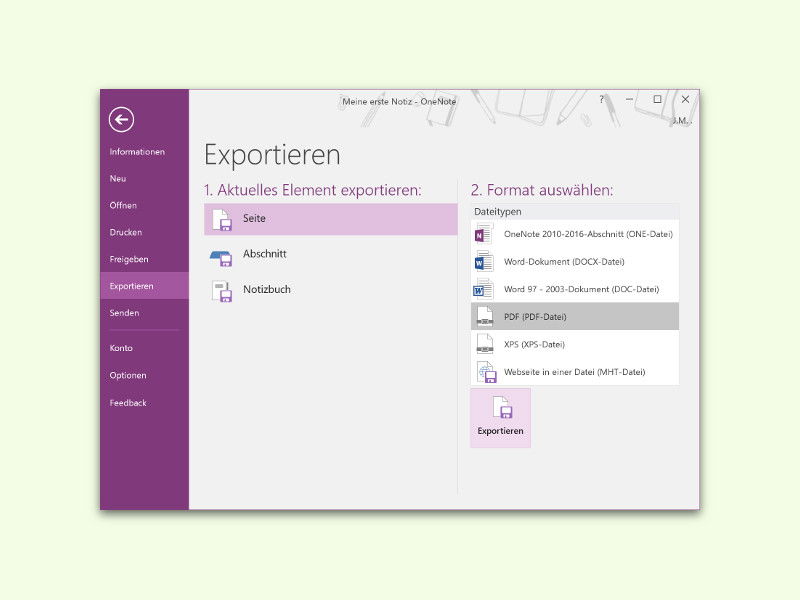
Bei der Desktop-Version von OneNote (OneNote 2016/2019/2021) ist der PDF-Export denkbar einfach:
- Startet OneNote und öffnet das gewünschte Notizbuch.
- Navigiert zur Seite oder zum Abschnitt, den ihr exportieren möchtet.
- Klickt oben links auf Datei > Exportieren.
- Wählt aus, was exportiert werden soll: die aktuelle Seite, den Abschnitt oder das gesamte Notizbuch.
- Bei „Dateiformat“ wählt ihr PDF aus.
- Klickt auf „Exportieren“ und wählt den Speicherort.
OneNote für Windows 11: Moderner Ansatz
Die neue OneNote-App für Windows 11 hat den Export-Prozess noch weiter vereinfacht. Hier findet ihr die PDF-Export-Funktion unter Datei > Seite exportieren. Microsoft hat die Benutzeroberfläche deutlich aufgeräumt und den Export-Dialog übersichtlicher gestaltet.
Ein großer Vorteil der neuen Version: Der PDF-Export behält auch komplexe Layouts mit mehrspaltigen Notizen, eingebetteten Tabellen und Zeichnungen besser bei. Gerade bei umfangreichen Projektnotizen macht sich das bemerkbar.
OneNote im Web: Browser-Export nutzen
Arbeitet ihr hauptsächlich mit OneNote im Browser? Kein Problem. Hier nutzt ihr einfach die Druckfunktion des Browsers:
- Öffnet eure Notiz in OneNote online.
- Drückt Strg+P oder klickt auf das Drucker-Symbol.
- Wählt als Drucker „Als PDF speichern“ oder „Microsoft Print to PDF“.
- Passt bei Bedarf die Seiteneinstellungen an.
- Klickt auf „Drucken“ und wählt den Speicherort.
Mobile Apps: Unterwegs exportieren
Auch die OneNote-Apps für iOS und Android bieten PDF-Export-Funktionen. Bei iOS tippt ihr auf das Teilen-Symbol und wählt „Als PDF exportieren“. Android-Nutzer finden die Option meist unter dem Dreipunkt-Menü.
Besonders praktisch: Beide Apps können PDFs direkt in Cloud-Dienste wie OneDrive, Dropbox oder Google Drive hochladen.
Profi-Tipps für bessere PDF-Exports
Layout optimieren: Bevor ihr exportiert, prüft eure Notizen auf Vollständigkeit. OneNote schneidet manchmal Inhalte ab, die über den sichtbaren Bereich hinausragen.
Druckvorschau nutzen: Aktiviert die Druckvorschau, um zu sehen, wie euer PDF später aussieht. Besonders bei handschriftlichen Notizen ist das wichtig.
Dateiname wählen: Gebt euren PDFs aussagekräftige Namen mit Datum. „Meeting_Projekt_Alpha_2026-02-15.pdf“ ist besser als „OneNote_Export.pdf“.
Auflösung beachten: Für Präsentationen oder den Druck solltet ihr die höchste Qualitätsstufe wählen. Für reine Textnotizen reicht die Standardqualität.
Alternative: PowerPoint-Export
Weniger bekannt, aber sehr nützlich: OneNote kann auch nach PowerPoint exportieren. Das ist ideal, wenn ihr eure Notizen später als Präsentation verwenden wollt. Der Export nach PowerPoint erstellt automatisch eine Folie pro OneNote-Seite.
Grenzen des PDF-Exports
Trotz aller Vorteile hat der PDF-Export auch Grenzen. Audio- und Video-Inhalte gehen verloren, interaktive Elemente werden statisch und sehr breite Inhalte können abgeschnitten werden. Für solche Fälle ist das Teilen des ursprünglichen Notizbuchs oft die bessere Lösung.
Der PDF-Export aus OneNote ist ein mächtiges Feature, das euch hilft, eure Arbeit professionell zu präsentieren und zu archivieren. Mit den richtigen Einstellungen und etwas Vorbereitung erstellt ihr PDFs, die genauso gut aussehen wie euer Original-Notizbuch.
Zuletzt aktualisiert am 10.04.2026



