

Excel bietet eine riesige Auswahl an eingebauten Funktionen – von einfachen mathematischen Operationen bis hin zu komplexen Datenanalyse-Tools mit KI-Unterstützung. Doch wer kann schon alle Parameter und Syntax-Regeln im Kopf behalten? Microsoft hat deshalb mehrere praktische Wege implementiert, um euch bei der Nutzung von Funktionen zu unterstützen.
Der klassische Weg: Funktion einfügen
Die bewährte Methode funktioniert auch in Excel 365 und Excel 2024 noch genauso zuverlässig:
- Excel starten und zur gewünschten Zelle navigieren.
- Im Menüband zum Tab Formeln wechseln.
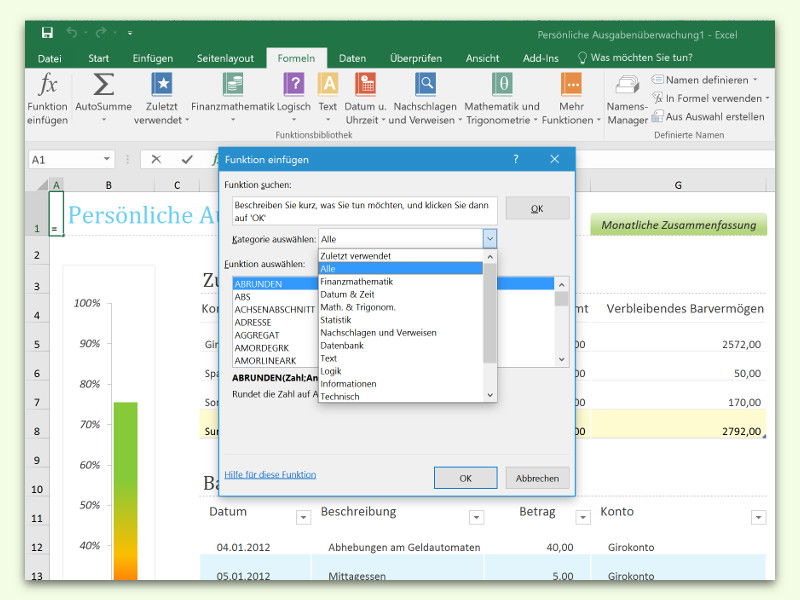
- Links auf Funktion einfügen klicken (alternativ: fx-Symbol neben der Bearbeitungsleiste).
- Das Dropdown Kategorie auswählen auf Alle stellen.
Ihr seht jetzt alle verfügbaren Funktionen in alphabetischer Reihenfolge. Klickt ihr eine Funktion an, wird deren Syntax mit allen Parametern angezeigt. Besonders hilfreich: Die Beschreibung erklärt, was jeder Parameter bewirkt und ob er optional oder zwingend erforderlich ist.
Moderne Alternativen: IntelliSense und Copilot
Microsoft hat Excel in den letzten Jahren deutlich intelligenter gemacht. Sobald ihr in einer Zelle ein Gleichheitszeichen tippt und den ersten Buchstaben einer Funktion eingebt, schlägt Excel passende Funktionen vor. Diese AutoVervollständigung zeigt nicht nur den Funktionsnamen, sondern auch eine Kurzbeschreibung.
Noch praktischer: Habt ihr eine Funktion ausgewählt und tippt die öffnende Klammer, blendet Excel automatisch eine Tooltip-Hilfe ein. Dort seht ihr alle Parameter in der richtigen Reihenfolge, wobei der aktuell zu füllende Parameter hervorgehoben wird.
Copilot für Excel: KI-gestützte Funktionshilfe
Seit 2024 steht Excel-Nutzern mit Microsoft 365 auch Copilot zur Verfügung. Diese KI kann euch nicht nur bei der Auswahl der richtigen Funktion helfen, sondern auch komplette Formeln erstellen. Ihr könnt in natürlicher Sprache beschreiben, was ihr berechnen wollt, und Copilot schlägt passende Funktionen vor.
Besonders nützlich ist Copilot bei komplexen Verschachtelungen oder wenn ihr nicht sicher seid, welche Funktion für euer Problem am besten geeignet ist. Die KI erklärt auch, warum sie bestimmte Funktionen vorschlägt und wie die Parameter zu interpretieren sind.
Kategorien clever nutzen
Statt alle Funktionen durchzuscrollen, nutzt die Kategorien im Funktion-einfügen-Dialog. Microsoft hat die Funktionen thematisch sortiert:
- Finanzmathematik: Zins-, Kredit- und Investitionsberechnungen
- Datum & Uhrzeit: Zeitberechnungen und Kalenderfunktionen
- Text: Zeichenketten manipulieren und formatieren
- Statistik: Mittelwerte, Standardabweichungen, Regressionen
- Logik: WENN-Funktionen und Vergleiche
- Verweis & Matrix: SVERWEIS, INDEX, VERGLEICH und moderne XLOOKUP-Funktionen
Neue Funktionen in Excel 365
Microsoft erweitert Excel regelmäßig um neue Funktionen. Zu den wichtigsten Neuzugängen der letzten Jahre gehören:
- XLOOKUP: Der moderne, flexiblere Ersatz für SVERWEIS
- FILTER: Dynamische Arrays für intelligente Datenfilterung
- LAMBDA: Eigene benutzerdefinierte Funktionen ohne VBA
- TEXTVOR/TEXTNACH: Intelligente Textextraktion
- SEQUENZ: Automatische Zahlenreihen generieren
Praxis-Tipp: Experimentieren mit Beispieldaten
Der Funktions-Dialog zeigt nicht nur die Syntax, sondern auch Beispielwerte. Nutzt diese, um die Funktion zu verstehen, bevor ihr sie auf eure echten Daten anwendet. Bei komplexen Funktionen könnt ihr auch verschiedene Parameter ausprobieren und seht sofort das Ergebnis in der Vorschau.
Hilfe und Dokumentation
Für detaillierte Informationen zu jeder Funktion bietet Microsoft eine umfangreiche Online-Hilfe. Klickt im Funktions-Dialog auf „Hilfe zu dieser Funktion“ oder drückt F1, während eine Funktion markiert ist. Die Dokumentation enthält ausführliche Beispiele, Hinweise zu häufigen Fehlern und Tipps zur optimalen Nutzung.
Die Investition in das Verständnis von Excel-Funktionen zahlt sich langfristig aus. Mit der richtigen Herangehensweise und den modernen Hilfsmitteln wird auch die komplexeste Berechnung zum Kinderspiel.
Zuletzt aktualisiert am 10.04.2026



