

In Dokumenten sieht das Layout oft schief aus, wenn mehrere Bilder nebeneinanderstehen, die eigentlich gleich groß sein sollen – es aber nicht genau sind. Das Problem: Macht man eine Grafik durch Ziehen ihres Eckpunktes größer oder kleiner, ist das nicht genau genug.
Dabei ist die Lösung ganz einfach:
- Zunächst ermitteln, welches Maß die Referenz sein soll. Stehen die Bilder etwa nebeneinander, sollten sie gleich hoch sein. Sind sie übereinander angeordnet, sollten sie gleich breit sein.
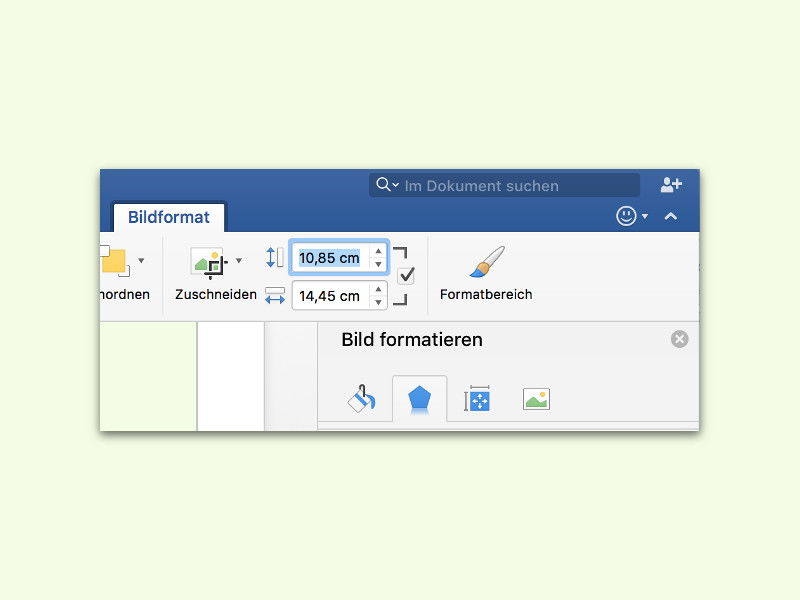
- Jetzt auf das erste Bild doppelt klicken. Dadurch schaltet das Menüband am oberen Rand des Word-Fensters zur Ansicht Bildtools: Format um.
- Auf der rechten Seite nun das korrekte Maß ablesen, etwa für die Höhe.
- Dann auf die nächste Grafik doppelt klicken.
- Oben im Menüband dann die gewünschte Höhe oder Breite einstellen und mit der [Eingabetaste] bestätigen.
- Die letzten beiden Schritte für jede Grafik wiederholen, die das gleiche Maß erhalten soll wie das erste Bild.
Moderne Alternative: Mehrere Bilder gleichzeitig anpassen
Seit Microsoft 365 und Word 2021 gibt es noch eine elegantere Methode: Ihr könnt mehrere Bilder gleichzeitig auswählen und gemeinsam skalieren. Das spart Zeit bei vielen Grafiken:
- Haltet die [Strg]-Taste gedrückt und klickt nacheinander auf alle Bilder, die gleich groß werden sollen
- Bei markierten Bildern erscheint automatisch das Bildtools-Menü
- Gebt die gewünschte Höhe oder Breite ein – alle ausgewählten Bilder werden entsprechend angepasst
Besonders praktisch bei Bildergalerien oder Dokumenten mit vielen Screenshots.
Seitenverhältnis beibehalten oder bewusst ändern
Standardmäßig behält Word das Seitenverhältnis eurer Bilder bei. Das bedeutet: Ändert ihr die Höhe, wird die Breite automatisch proportional angepasst. Möchtet ihr Bilder aber bewusst auf exakt gleiche Maße bringen, auch wenn sie dadurch verzerrt werden, müsst ihr das Schloss-Symbol für die Proportionen deaktivieren.
Ihr findet diese Option in den Bildtools unter „Größe“ – dort könnt ihr das kleine Pfeil-Symbol anklicken für erweiterte Optionen. Entfernt den Haken bei „Seitenverhältnis sperren“, und schon könnt ihr Höhe und Breite völlig unabhängig voneinander einstellen.
Profi-Tipp: Formatvorlagen für Bilder nutzen
Wer regelmäßig mit Bildern in Word arbeitet, sollte sich Bildformate als Vorlage speichern. So geht’s:
- Erstellt ein Bild mit den gewünschten Eigenschaften (Größe, Rahmen, Schatten etc.)
- Rechtsklick auf das Bild → „Als Standardbildformat festlegen“
- Neue Bilder übernehmen automatisch diese Eigenschaften
Oder ihr erstellt eigene Bildformatvorlagen über das Menü „Start“ → „Formatvorlagen“ → „Neue Formatvorlage“. Besonders nützlich für Corporate Designs oder wiederkehrende Dokumenttypen.
Häufige Stolpersteine vermeiden
Achtet darauf, dass eure Bilder nicht zu stark komprimiert werden. Word reduziert die Bildqualität automatisch, um Dateigröße zu sparen. Bei wichtigen Dokumenten könnt ihr das unter „Datei“ → „Optionen“ → „Erweitert“ → „Bildgröße und -qualität“ anpassen.
Außerdem: Verwendet möglichst Bilder mit ähnlicher Auflösung als Ausgangsmaterial. Skaliert ihr ein 100×100 Pixel Bild auf dieselbe Größe wie ein 2000×2000 Pixel Bild, wird der Qualitätsunterschied deutlich sichtbar.
Integration mit anderen Office-Apps
Diese Techniken funktionieren übrigens genauso in PowerPoint und Outlook. Besonders in PowerPoint ist präzise Bildausrichtung wichtig für professionelle Präsentationen. Dort gibt es zusätzlich noch Hilfslinien und Ausrichtungstools, die das Positionieren erleichtern.
Ein letzter Tipp: Nutzt die Zoom-Funktion, um eure Bildanpassungen zu kontrollieren. Bei 100% oder 200% Ansicht seht ihr am besten, ob die Größen wirklich exakt übereinstimmen.
Zuletzt aktualisiert am 09.04.2026



