

Im Microsoft Store bietet das Unternehmen Apps, Programme, Spiele und weitere Inhalte für Windows-Geräte zum Download an. Viele Inhalte sind kostenlos, für andere müsst ihr zahlen. Dazu muss eine Zahlungs-Methode im Microsoft-Konto hinterlegt sein.
In Deutschland unterstützt der Microsoft Store mittlerweile verschiedene Zahlungsoptionen: Kreditkarten (Visa, Mastercard, American Express), PayPal, SEPA-Lastschrift, Prepaid-Guthaben über Microsoft-Geschenkkarten und die Abrechnung über die Mobilfunkrechnung bei den meisten großen deutschen Anbietern. Bitcoin wurde 2023 eingestellt, dafür kamen flexible Zahlungsdienstleister wie Klarna und Amazon Pay hinzu.
Zahlungsmethode über den Microsoft Store hinzufügen
Um eine neue Zahlungsmethode hinzuzufügen, öffnet ihr zunächst die Microsoft Store-App. In Windows 11 findet ihr sie direkt im Startmenü oder über die Taskleiste-Suche. Alternativ könnt ihr auch über den Browser auf account.microsoft.com gehen und dort eure Zahlungseinstellungen verwalten.
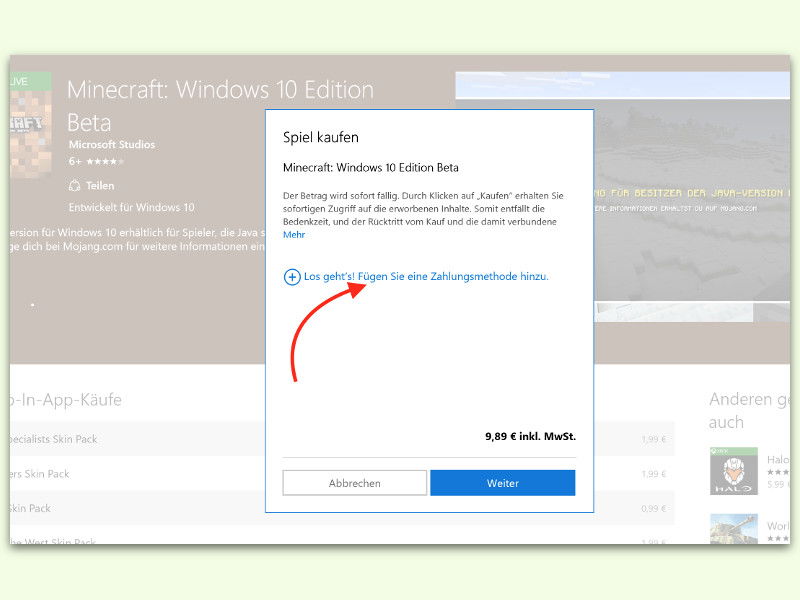
Sucht euch im Store den gewünschten Artikel aus und klickt auf den Button mit der Preisangabe. Falls ihr noch nicht angemeldet seid, erfolgt jetzt der Login mit eurem Microsoft-Konto. Bei aktivierter Windows Hello könnt ihr euch auch per Fingerabdruck, Gesichtserkennung oder PIN authentifizieren.
Im Kaufdialog seht ihr nun die Option „Zahlungsmethode hinzufügen“ oder einen entsprechenden Link. Klickt darauf und wählt die gewünschte Zahlungsart aus. Je nach Option müsst ihr unterschiedliche Daten eingeben:
Kreditkarte: Kartennummer, Gültigkeitsdatum, Prüfziffer und Rechnungsadresse
PayPal: Login bei PayPal und Freigabe der Verknüpfung
SEPA-Lastschrift: IBAN und Bestätigung des Lastschriftmandats
Mobilfunkrechnung: Bestätigung über SMS-Code an eure Handynummer
Zahlungseinstellungen über das Microsoft-Konto verwalten
Eine noch komfortablere Methode ist die Verwaltung über euer Microsoft-Konto. Geht dazu auf account.microsoft.com und meldet euch an. Unter „Zahlungsoptionen“ könnt ihr alle Zahlungsmethoden einsehen, bearbeiten, hinzufügen oder löschen. Das hat den Vorteil, dass die Änderungen automatisch für alle Microsoft-Dienste gelten – also nicht nur den Microsoft Store, sondern auch Xbox, Microsoft 365 und andere Abonnements.
Hier könnt ihr auch Ausgabenlimits festlegen, was besonders bei Familien mit Kindern sinnvoll ist. Über die Familieneinstellungen lassen sich für Kinder-Konten monatliche Ausgabengrenzen definieren oder Käufe komplett an die Freigabe der Eltern knüpfen.
Sicherheitstipps für Zahlungen im Microsoft Store
Aktiviert unbedingt die Zwei-Faktor-Authentifizierung für euer Microsoft-Konto. Das schützt vor unbefugten Käufen, falls eure Login-Daten kompromittiert werden. Microsoft sendet dann bei jeder Anmeldung von einem neuen Gerät einen Bestätigungscode an euer Smartphone.
Überprüft regelmäßig eure Kaufhistorie unter account.microsoft.com. Dort seht ihr alle getätigten Transaktionen und könnt verdächtige Aktivitäten schnell erkennen. Bei unberechtigten Käufen bietet Microsoft einen Erstattungsservice, allerdings mit bestimmten Fristen und Bedingungen.
Bei Kreditkartenzahlungen speichert Microsoft nur die letzten vier Ziffern und das Ablaufdatum. Die vollständige Kartennummer wird verschlüsselt bei zertifizierten Zahlungsdienstleistern verwahrt, nicht auf Microsofts Servern.
Prepaid-Guthaben als Alternative
Wer keine persönlichen Zahlungsdaten hinterlegen möchte, kann Microsoft-Geschenkkarten nutzen. Diese gibt es in verschiedenen Werten (15, 25, 50, 100 Euro) in Supermärkten, Elektronikgeschäften oder online zu kaufen. Das Guthaben wird dem Microsoft-Konto gutgeschrieben und automatisch bei Käufen verwendet.
Prepaid-Guthaben hat einen weiteren Vorteil: Es schützt vor Spontankäufen und hilft dabei, das Budget im Blick zu behalten. Besonders bei Spielen mit In-App-Käufen oder kostenpflichtigen Abonnements ist das eine sinnvolle Kontrolle.
Problemlösungen bei Zahlungsfehlern
Falls eine Zahlung fehlschlägt, prüft zunächst die Gültigkeit eurer Zahlungsdaten. Abgelaufene Kreditkarten oder nicht ausreichend gedeckte Konten sind häufige Ursachen. Bei PayPal-Problemen hilft oft eine erneute Verknüpfung der Konten.
Manchmal blockieren auch Banken oder Kreditkartenanbieter Zahlungen an Microsoft als Sicherheitsmaßnahme. Ein kurzer Anruf bei eurer Bank kann das Problem lösen. Alternativ versucht es mit einer anderen Zahlungsmethode oder Prepaid-Guthaben.
Bei anhaltenden Problemen hilft der Microsoft-Support weiter. Über die Support-App in Windows oder die Website könnt ihr direkt Kontakt aufnehmen und bekommt meist schnell Hilfe bei Zahlungsproblemen.
Zuletzt aktualisiert am 09.04.2026



