

Downloads scheitern in Windows aus verschiedenen Gründen – oft sind übereifrige Sicherheitsmechanismen die Ursache. Hier zeige ich euch, wie ihr die häufigsten Download-Probleme systematisch löst und welche neuen Schutzfunktionen in Windows 11 dazugekommen sind.
Antiviren-Programme als Download-Killer
Der Klassiker unter den Download-Problemen: Euer Antiviren-Programm stuft eine Datei fälschlicherweise als gefährlich ein und blockiert sie. Windows Defender, der standardmäßig mitgelieferte Virenscanner, ist hier besonders vorsichtig geworden und nutzt seit 2024 verstärkt Cloud-basierte Echtzeitanalyse.
Bevor ihr den Virenschutz komplett ausschaltet, versucht zunächst diese Lösungen:
- Ausnahme hinzufügen: Öffnet Windows-Sicherheit (Windows + I → Update und Sicherheit → Windows-Sicherheit), geht zu „Viren- & Bedrohungsschutz“ und fügt unter „Ausschlüsse“ den Download-Ordner oder die spezifische Datei hinzu.
-
Echtzeitschutz kurzzeitig deaktivieren: Nur wenn ihr euch 100% sicher seid, dass die Datei vertrauenswürdig ist. Aktiviert den Schutz unmittelbar nach dem Download wieder.
-
Alternative Download-Quelle: Ladet die Datei direkt von der Herstellerseite statt von Drittanbietern.
Windows SmartScreen – Der überprotektive Bodyguard
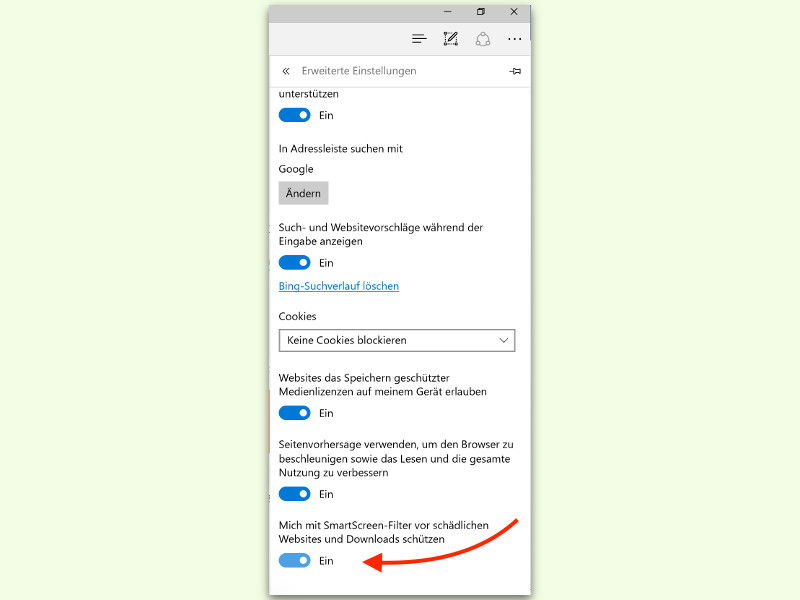
Windows SmartScreen hat sich seit 2023 deutlich verschärft und prüft jetzt auch ausführbare Dateien aus dem Internet intensiver. Bei Problemen mit SmartScreen gibt es verschiedene Ansätze:
In Microsoft Edge: Klickt auf die drei Punkte → Einstellungen → Datenschutz, Suche und Dienste. Scrollt zu „Sicherheit“ und passt die SmartScreen-Einstellungen an.
Systemweit: Windows + I → Update und Sicherheit → Windows-Sicherheit → App- und Browsersteuerung. Hier könnt ihr SmartScreen für Apps und Dateien sowie für Microsoft Edge separat konfigurieren.
Firewall-Probleme lösen
Die Windows-Firewall wird immer intelligenter und kann manchmal legitime Downloads blockieren. Seit Windows 11 Version 22H2 gibt es erweiterte Netzwerkschutzfunktionen:
Firewall-Ausnahmen erstellen: Windows + R → „firewall.cpl“ → „Eine App oder ein Feature durch die Windows Defender-Firewall zulassen“. Fügt euren Browser oder Download-Manager zur Liste hinzu.
Netzwerkprofil prüfen: Stellt sicher, dass euer Netzwerk als „Privat“ und nicht als „Öffentlich“ konfiguriert ist. Öffentliche Netzwerke haben striktere Download-Beschränkungen.
Browser-spezifische Lösungen
Microsoft Edge: Der neue Edge auf Chromium-Basis hat strengere Download-Richtlinien. Geht zu edge://settings/downloads und aktiviert „Vor dem Speichern jeder Datei nachfragen“, um mehr Kontrolle zu haben.
Chrome: chrome://settings/security → „Erweitert“ → „Unsichere Downloads“ verwalten. Chrome blockiert seit 2025 standardmäßig alle HTTP-Downloads von HTTPS-Seiten.
Firefox: about:config → security.tls.insecure_fallback_hosts anpassen, falls ihr Probleme mit älteren Download-Servern habt.
Neue Herausforderungen in Windows 11
Windows 11 bringt zusätzliche Sicherheitsfeatures mit:
Controlled Folder Access: Diese Funktion schützt wichtige Ordner vor Ransomware, kann aber Downloads in den Dokumenten-Ordner blockieren. Deaktiviert sie temporär oder fügt euren Browser als vertrauenswürdige App hinzu.
Microsoft Defender Application Guard: Isoliert Downloads in einer virtuellen Umgebung. Falls Downloads „verschwinden“, prüft den Container-Ordner unter %LOCALAPPDATA%PackagesMicrosoft.MicrosoftEdge_8wekyb3d8bbwe.
Netzwerk-bedingte Download-Probleme
Manchester DNS-Filter oder Unternehmens-Proxys können Downloads blockieren:
- DNS wechseln: Nutzt öffentliche DNS-Server wie 1.1.1.1 (Cloudflare) oder 8.8.8.8 (Google)
- VPN testen: Ein VPN kann helfen, regionale oder Provider-bedingte Blockaden zu umgehen
- Download-Manager verwenden: Tools wie Free Download Manager oder Internet Download Manager haben oft bessere Erfolgsraten bei problematischen Downloads
Browser-Cache und temporäre Dateien
Übervolle Caches können Downloads zum Stillstand bringen:
- Edge: Strg + Shift + Delete → „Alle Zeit“ auswählen
- Chrome: chrome://settings/clearBrowserData
- Firefox: Strg + Shift + Delete
Löscht besonders die „Temporären Dateien“ und „Cached Images“.
Präventive Maßnahmen
Um künftige Download-Probleme zu vermeiden:
- Download-Ordner regelmäßig aufräumen: Volle Festplatten können Downloads abbrechen
- Browser aktuell halten: Veraltete Browser haben oft Kompatibilitätsprobleme
- Ausnahmelisten pflegen: Vertrauenswürdige Download-Quellen in Antivirus und Firewall eintragen
- Alternative Browser bereithalten: Falls ein Browser Probleme macht, schnell wechseln können
Mit diesen systematischen Lösungsansätzen solltet ihr die meisten Download-Probleme in Windows in den Griff bekommen. Wichtig ist dabei immer die Balance zwischen Sicherheit und Funktionalität – schaltet Schutzfunktionen nur temporär und bewusst ab.
Zuletzt aktualisiert am 09.04.2026



