

Virtuelle Desktops gehören seit Windows 10 zu den nützlichsten Features für alle, die produktiv arbeiten wollen. Doch wer regelmäßig zwischen mehreren virtuellen Arbeitsflächen wechselt, kennt das Problem: Auf welchem Desktop bin ich gerade? Zwar kann man das meist an den geöffneten Programmen erkennen, aber das ist umständlich und zeitraubend.
Die Lösung: Tools, die den aktiven Desktop dauerhaft anzeigen. Diese kleinen Helfer sparen Zeit und Nerven im Arbeitsalltag.
Virtual Desktop Manager: Der bewährte Klassiker
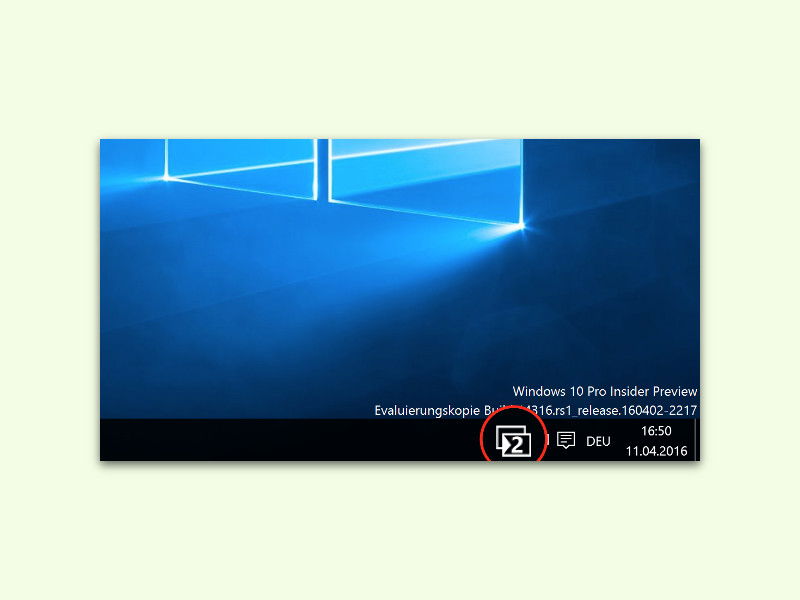
Der Virtual Desktop Manager hat sich als zuverlässiger Standard etabliert. Das Tool platziert ein kleines Symbol in der Taskleiste, das permanent die Nummer des aktiven Desktops anzeigt. Bis zu neun Desktops werden unterstützt – mehr als die meisten Nutzer jemals brauchen werden.
Tipp: Beim Wechsel zwischen Desktops kann es einige Augenblicke dauern, bis der aktive Desktop auf dem Symbol korrekt angezeigt wird.
https://github.com/m0ngr31/VirtualDesktopManager
PowerToys: Microsoft’s eigene Lösung
Microsoft hat mit PowerToys eine offizielle Alternative geschaffen. Das „Virtual Desktop Manager“-Feature zeigt nicht nur die Desktop-Nummer an, sondern bietet auch erweiterte Funktionen wie Desktop-Renaming und Wallpaper-Management pro Desktop. PowerToys ist kostenlos und wird direkt von Microsoft entwickelt, was für bessere Kompatibilität mit zukünftigen Windows-Updates sorgt.
Windows 11: Verbesserte Integration
Unter Windows 11 hat Microsoft die virtuellen Desktops deutlich aufgewertet. Die Taskansicht wurde überarbeitet und zeigt jetzt prominenter an, auf welchem Desktop ihr euch befindet. Dennoch bleibt die dauerhafte Anzeige in der Taskleiste praktischer als das ständige Öffnen der Taskansicht.
Alternative: SysInternals Desktops
Für Nutzer, die bereits vor Windows 10 virtuelle Desktops verwendeten, gibt es noch die SysInternals Desktops von Microsoft. Dieses Tool funktioniert zwar anders als die nativen Windows-Desktops, bietet aber ebenfalls eine klare Desktop-Anzeige.
Praktische Tastenkombinationen
Unabhängig vom verwendeten Tool solltet ihr diese Windows-Shortcuts kennen:
– Windows + Tab: Taskansicht mit allen Desktops öffnen
– Windows + Strg + D: Neuen Desktop erstellen
– Windows + Strg + F4: Aktuellen Desktop schließen
– Windows + Strg + Pfeil links/rechts: Zwischen Desktops wechseln
Warum Desktop-Anzeigen so wichtig sind
In einer Zeit, in der Multitasking Standard ist, verliert man schnell den Überblick. Entwickler haben oft unterschiedliche Projekte auf verschiedenen Desktops, Content Creator trennen Aufnahme-Software von Bearbeitungs-Tools, und Office-Worker organisieren ihre Meetings getrennt von ihrer Projektarbeit.
Eine permanente Desktop-Anzeige reduziert den kognitiven Aufwand und verhindert das lästige Suchen nach bestimmten Anwendungen. Studien zeigen, dass schon wenige Sekunden Orientierungsverlust den Arbeitsfluss erheblich stören können.
Installation und Einrichtung
Die meisten Desktop-Manager sind schnell installiert. Achtet darauf, dass die Tools beim Windows-Start automatisch geladen werden. PowerToys bietet dabei den Vorteil einer grafischen Benutzeroberfläche für alle Einstellungen, während der Virtual Desktop Manager minimalistischer arbeitet.
Fazit: Mehr Produktivität mit wenig Aufwand
Virtuelle Desktop-Anzeigen sind ein kleiner Trick mit großer Wirkung. Wer täglich mit mehreren Desktops arbeitet, wird die ständige Orientierungshilfe schnell zu schätzen wissen. Probiert verschiedene Tools aus und findet heraus, welches am besten zu eurem Workflow passt.
Zuletzt aktualisiert am 09.04.2026



