

Windows sammelt kontinuierlich Daten über euer Nutzungsverhalten – auch darüber, wie euch bestimmte Funktionen gefallen. Das System fragt dann regelmäßig per Popup-Benachrichtigung nach eurem Feedback zu neuen Features, Updates oder der allgemeinen Nutzererfahrung. Wer diese ständigen Unterbrechungen leid ist, kann die Feedback-Anfragen komplett deaktivieren.
Windows 10 und 11 nutzen diese Feedback-Funktion, um Verbesserungsvorschläge zu sammeln und die Benutzererfahrung zu optimieren. Microsoft wertet diese Daten aus, um künftige Updates zu gestalten und Probleme zu identifizieren. Während das prinzipiell sinnvoll ist, empfinden viele Nutzer die häufigen Nachfragen als störend – besonders wenn sie mitten in der Arbeit erscheinen.
Feedback-Anfragen unter Windows 10 deaktivieren
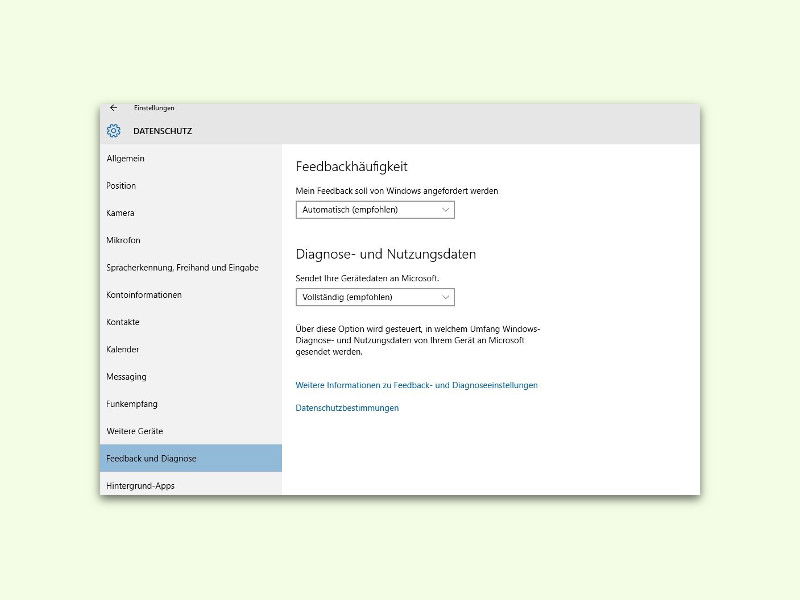
Um die lästigen Feedback-Anfragen unter Windows 10 zu stoppen, öffnet ihr zunächst die Einstellungs-App über Start, Einstellungen. Navigiert dann zum Bereich Datenschutz. In der linken Spalte findet ihr den Punkt Feedback und Diagnose – klickt diesen an.
Auf der rechten Seite seht ihr nun verschiedene Optionen. Öffnet die Liste bei Feedback-Häufigkeit und stellt dort Nie ein. Damit ist Ruhe vor den Popup-Fragen.
Windows 11: Feedback-Einstellungen anpassen
Unter Windows 11 hat Microsoft die Einstellungen leicht verändert. Hier geht ihr über Start, Einstellungen zu Datenschutz und Sicherheit. Scrollt nach unten zu Diagnose und Feedback. Dort könnt ihr unter Feedback-Häufigkeit ebenfalls Nie auswählen.
Zusätzlich findet ihr hier Optionen für die Diagnosedaten-Übertragung. Ihr könnt zwischen „Erforderlich“ und „Optional“ wählen – wobei „Erforderlich“ die minimale Datenübertragung bedeutet.
Alternative Wege: Registry und Gruppenrichtlinien
Für fortgeschrittene Nutzer gibt es weitere Methoden. Über die Windows-Registry könnt ihr unter dem Schlüssel HKEY_CURRENT_USERSoftwareMicrosoftSiufRules den Wert NumberOfSIUFInPeriod auf 0 setzen. Das stoppt die Feedback-Anfragen ebenfalls.
Bei Windows Pro oder Enterprise-Versionen lassen sich Feedback-Anfragen auch über Gruppenrichtlinien deaktivieren. Startet gpedit.msc und navigiert zu Computerkonfiguration > Administrative Vorlagen > Windows-Komponenten > Datensammlung und Vorabversionen. Dort könnt ihr „Windows-Feedback nicht anzeigen“ aktivieren.
Insider-Programme: Besondere Regelungen
Teilnehmer am Windows Insider-Programm können diese Einstellungen übrigens nicht vollständig deaktivieren. Hier sammelt Microsoft bewusst kontinuierlich Feedback, da Insider-Nutzer neue Features vor der offiziellen Veröffentlichung testen. Das Feedback ist essentiell für die Weiterentwicklung.
Wer am Insider-Programm teilnimmt, aber dennoch weniger Anfragen erhalten möchte, kann die Häufigkeit zumindest reduzieren. Die Option „Nie“ steht allerdings nicht zur Verfügung.
Weitere Datenschutz-Einstellungen optimieren
Während ihr schon in den Datenschutz-Einstellungen seid, lohnt sich ein Blick auf weitere Optionen. Unter „Allgemein“ könnt ihr die Werbe-ID deaktivieren und verhindern, dass Apps eure Aktivitäten verfolgen. Bei „Spracherkennung“ lässt sich die Online-Spracherkennung abschalten.
Auch die Telemetrie-Daten könnt ihr minimieren. Windows sammelt standardmäßig umfangreiche Nutzungsdaten – in den Einstellungen könnt ihr dies auf das notwendige Minimum reduzieren.
Performance-Vorteile durch weniger Datensammlung
Das Deaktivieren von Feedback-Funktionen und Telemetrie kann sich positiv auf die Systemleistung auswirken. Weniger Hintergrundprozesse bedeuten mehr verfügbare Ressourcen für eure tatsächliche Arbeit. Besonders auf älteren Systemen oder Geräten mit begrenztem Arbeitsspeicher macht sich das bemerkbar.
Die Änderungen werden sofort wirksam – ein Neustart ist nicht erforderlich. Ihr solltet ab sofort keine störenden Feedback-Anfragen mehr erhalten und könnt ungestört arbeiten.
Zuletzt aktualisiert am 09.04.2026



