

Microsoft Edge hat sich seit Windows 10 erheblich weiterentwickelt und ist heute der Standard-Browser nicht nur auf Windows 11, sondern auch auf vielen anderen Plattformen. Die Favoriten-Funktion bleibt dabei ein zentrales Feature – doch mit der Zeit kann die Liste schnell unübersichtlich werden. Zum Glück bietet Edge mehrere Möglichkeiten, eure Lesezeichen zu organisieren.
Favoriten alphabetisch sortieren – so geht’s
Wer in der Favoriten-Liste auf der Suche nach einer ganz bestimmten Website ist, findet sie deutlich leichter, wenn die Liste alphabetisch nach Namen sortiert wird. Der Prozess ist simpel und funktioniert sowohl im klassischen Edge als auch in der aktuellen Chromium-basierten Version:
- Microsoft Edge öffnen und zu den Favoriten navigieren.
- Klickt oben rechts auf das Drei-Punkte-Menü und wählt „Favoriten“ aus, oder nutzt die Tastenkombination Strg+Shift+O.
- In der Favoriten-Seitenleiste oder im Favoriten-Manager auf einen beliebigen Eintrag rechtsklicken.
- Im Kontextmenü auf „Nach Namen sortieren“ klicken.
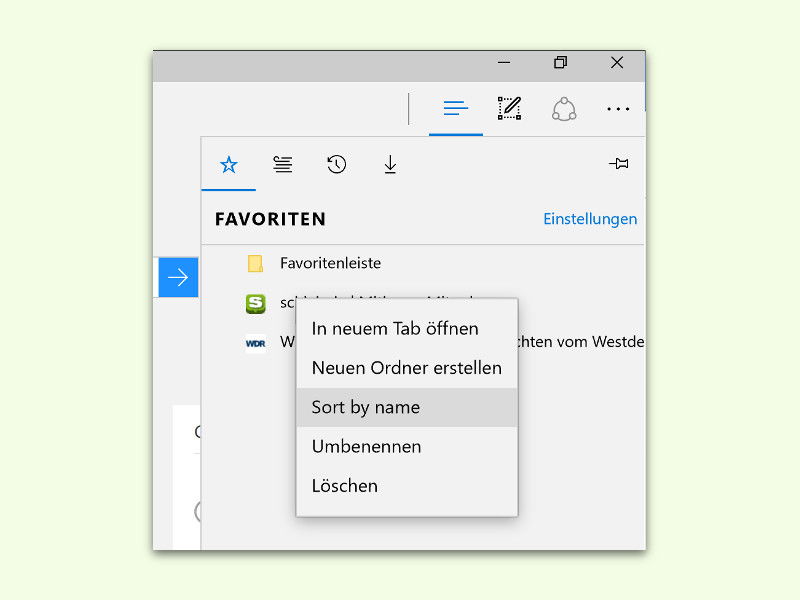
Moderne Favoriten-Verwaltung in Edge
Der heutige Edge-Browser bietet weit mehr als nur die einfache alphabetische Sortierung. Microsoft hat die Favoriten-Funktion kontinuierlich ausgebaut:
Favoriten-Leiste optimieren: Die Favoriten-Leiste lässt sich jetzt dauerhaft einblenden und zeigt eure wichtigsten Seiten direkt unter der Adresszeile an. Über Rechtsklick → „Favoriten-Leiste anzeigen“ aktiviert ihr diese praktische Funktion.
Ordner-Strukturen nutzen: Erstellt thematische Ordner für bessere Organisation. Besonders praktisch: Ordner lassen sich auch einzeln alphabetisch sortieren, ohne die gesamte Favoriten-Liste zu beeinflussen.
Import und Sync: Edge synchronisiert eure Favoriten automatisch zwischen allen Geräten, wenn ihr mit eurem Microsoft-Konto angemeldet seid. Favoriten aus anderen Browsern wie Chrome oder Firefox lassen sich problemlos importieren.
Profi-Tipps für die Favoriten-Organisation
Duplikate aufspüren: Edge erkennt automatisch doppelte Favoriten und bietet an, diese zu entfernen. Diese Funktion findet ihr unter „Einstellungen“ → „Profile“ → „Favoriten verwalten“.
Suchfunktion nutzen: Statt manuell zu sortieren, könnt ihr auch die integrierte Suchfunktion der Favoriten verwenden. Einfach Strg+Shift+O drücken und den gewünschten Begriff eingeben.
Sammlungen als Alternative: Edge bietet mit „Sammlungen“ eine moderne Alternative zu klassischen Favoriten. Diese eignen sich besonders für temporäre Projekte oder Recherchen. Zugriff über das Sammlungen-Symbol in der Symbolleiste oder Strg+Shift+Y.
Tastenkombinationen für Power-User
Effiziente Favoriten-Verwaltung geht noch schneller mit den richtigen Shortcuts:
- Strg+D: Aktuelle Seite zu Favoriten hinzufügen
- Strg+Shift+D: Alle geöffneten Tabs als Favoriten speichern
- Strg+Shift+O: Favoriten-Manager öffnen
- Strg+Shift+Y: Sammlungen anzeigen
Cloud-Integration und Backup
Ein großer Vorteil des modernen Edge ist die nahtlose Integration in Microsofts Ökosystem. Eure Favoriten werden nicht nur zwischen Geräten synchronisiert, sondern auch automatisch gesichert. Bei einem Systemwechsel oder Neuinstallation sind alle Lesezeichen sofort wieder verfügbar.
Für Unternehmen bietet Edge zusätzlich erweiterte Verwaltungsoptionen über Group Policies, um Favoriten zentral zu verteilen oder bestimmte Websites für alle Mitarbeiter zugänglich zu machen.
Problemlösungen
Falls die Sortierung nicht funktioniert, kann das an beschädigten Profildaten liegen. Ein neues Browser-Profil anlegen (Einstellungen → Profile → Profil hinzufügen) löst solche Probleme meist zuverlässig. Die Favoriten lassen sich anschließend aus dem alten Profil exportieren und importieren.
Bei sehr großen Favoriten-Sammlungen (über 1000 Einträge) kann die Sortierung etwas Zeit dauern. Edge verarbeitet dann die Liste im Hintergrund – ein kurzer Moment Geduld genügt.
Die alphabetische Sortierung eurer Edge-Favoriten ist also nur der Anfang. Mit den modernen Organisations-Tools des Browsers behaltet ihr auch bei hunderten von Lesezeichen den Überblick und findet gesuchte Seiten im Handumdrehen.
Zuletzt aktualisiert am 09.04.2026



