

Wer viele Programme auf dem Computer installiert hat, dessen Daten-Sicherung braucht unglaublich viel Platz. Kleinere, schlankere Backups sind möglich, wenn ihr nur die Einstellungen der Anwendungen archiviert, ohne die kompletten Programmdateien mitzusichern.
Genau das ist mit dem kostenlosen Tool CloneApp möglich. Im Gegensatz zu herkömmlichen Backup-Lösungen wie Acronis oder Veeam, die komplette Programme oder ganze Systempartitionen sichern, kopiert CloneApp ausschließlich die Konfigurationsdateien und Registry-Einträge eurer Software.
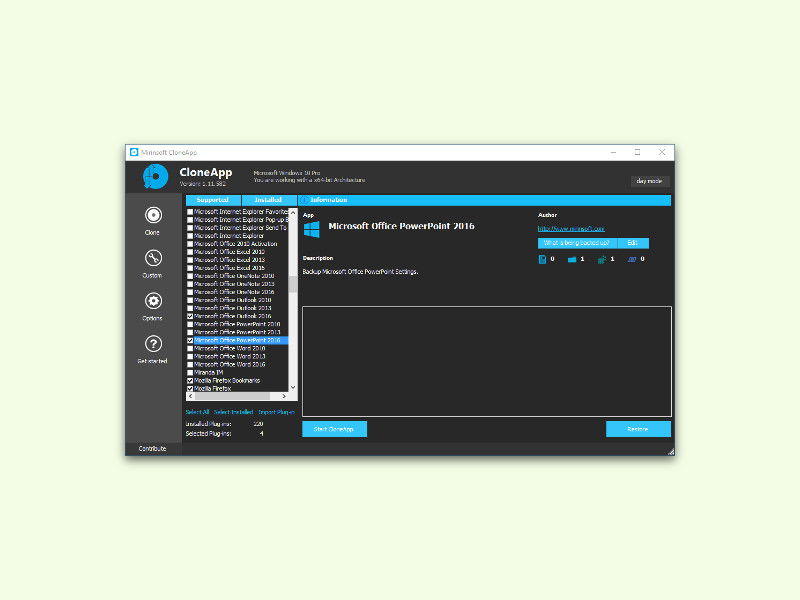
So funktioniert CloneApp
CloneApp durchsucht euer System nach installierten Programmen und zeigt diese in einer übersichtlichen Liste an. Ihr könnt gezielt auswählen, von welchen Anwendungen die Einstellungen gesichert werden sollen. Das Tool unterstützt mittlerweile über 400 verschiedene Programme, darunter alle gängigen Browser, Office-Anwendungen, Multimedia-Software und Entwicklungstools.
Besonders praktisch: CloneApp erkennt automatisch, wo welches Programm seine Konfigurationsdateien ablegt – sei es in der Registry, im AppData-Ordner oder in speziellen Konfigurationsverzeichnissen. Diese Informationen werden in kompakte Archive gepackt, die nur wenige Megabyte groß sind.
Backup erstellen und wiederherstellen
Die Bedienung ist denkbar einfach: Nach dem Start zeigt CloneApp alle erkannten Programme an. Markiert die gewünschten Anwendungen und klickt auf „Backup“. Das Tool erstellt dann eine Sicherung aller relevanten Einstellungen.
Beim Wiederherstellen geht ihr umgekehrt vor: Installiert zunächst das gewünschte Programm frisch mit dem originalen Installer. Startet dann CloneApp, klickt auf „Restore“ und wählt das entsprechende Backup aus. Alle personalisierten Einstellungen, Themes, Plugins und Konfigurationen sind sofort wieder da.
Perfekt für System-Migrationen
Besonders wertvoll wird CloneApp bei Neuinstallationen oder dem Wechsel auf einen neuen Computer. Statt stundenlang alle Programme neu zu konfigurieren, erstellt ihr vorab ein Backup aller Einstellungen. Nach der Neuinstallation der Software spielt ihr die Konfigurationen einfach wieder ein.
Das spart nicht nur Zeit, sondern auch Nerven. Wer schon mal versucht hat, komplexe IDE-Konfigurationen oder Browser-Einstellungen manuell zu rekonstruieren, weiß das zu schätzen.
Grenzen und Alternativen
CloneApp hat allerdings auch Grenzen: Das Tool funktioniert nur mit Windows und unterstützt längst nicht alle existierenden Programme. Bei sehr spezieller Software müsst ihr eventuell doch manuell die Konfigurationsdateien sichern.
Für umfassendere Backup-Strategien gibt es modernere Alternativen wie Ninite Pro oder Chocolatey, die nicht nur Einstellungen sichern, sondern auch die automatische Neuinstallation von Programmen übernehmen. Diese sind allerdings kostenpflichtig.
Windows-User können auch auf die integrierten Sync-Funktionen von Microsoft 365 oder die neuen Windows-Backup-Features setzen, die seit Windows 11 22H2 deutlich verbessert wurden.
Fazit: Nützliches Tool für Power-User
CloneApp bleibt auch 2026 ein praktisches Werkzeug für alle, die regelmäßig Systeme neu aufsetzen oder ihre Konfigurationen sichern möchten. Die schlanken Backups sparen Speicherplatz und Zeit – perfekt für alle, die ihre individuellen Software-Einstellungen nicht verlieren wollen.
Zuletzt aktualisiert am 09.04.2026



