

Apple-Software gibt es nicht nur am Mac, sondern oftmals auch als Windows-Version. iTunes, iCloud und andere Apple-Tools laufen problemlos auf Windows-PCs und werden regelmäßig mit neuen Features und Sicherheitsupdates versorgt. Doch während Apple seine Desktop-Software am Mac elegant über die Systemeinstellungen aktualisiert, sieht die Situation unter Windows etwas anders aus.
iTunes ist Geschichte – willkommen Apple Music und Apple TV
Ein wichtiger Punkt vorweg: iTunes in seiner alten Form gibt es seit 2019 nicht mehr. Apple hat den Media-Giganten in separate Apps aufgeteilt. Unter Windows findet ihr jetzt:
- Apple Music für eure Musiksammlung und Streaming
- Apple TV für Filme und Serien
- Apple Devices für iPhone- und iPad-Verwaltung
Diese Apps bekommt ihr direkt aus dem Microsoft Store und werden automatisch über Windows Update mit aktualisiert. Das ist deutlich komfortabler als früher.
iCloud und andere Apple-Tools richtig updaten
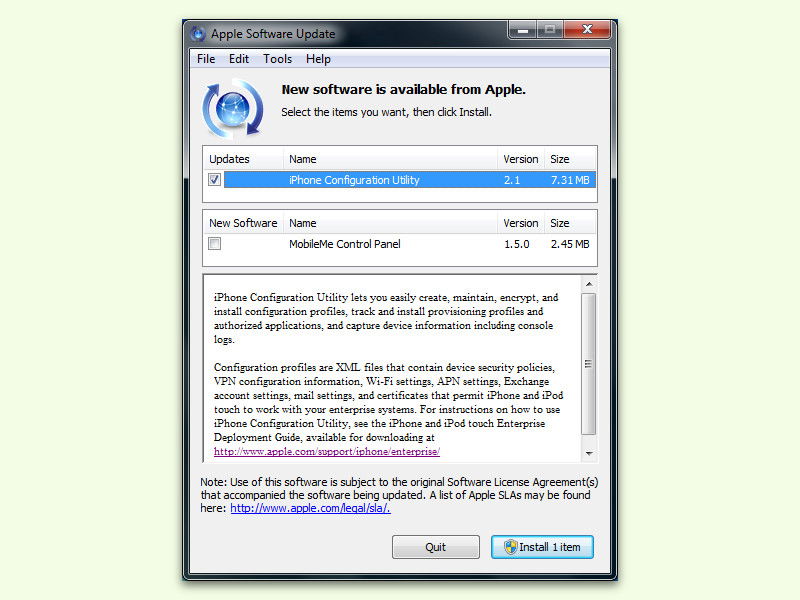
Für iCloud für Windows und andere Apple-Desktop-Software gibt es nach wie vor das Apple Software Update-Tool. Es läuft im Hintergrund und prüft regelmäßig, ob neue Versionen verfügbar sind.
Um manuell nach Updates zu suchen, klickt ihr auf Start und tippt „Apple Software Update“ ein. Alternativ findet ihr das Tool in der Apps-Liste unter dem Buchstaben „A“. Nach dem Start zeigt euch das Programm alle verfügbaren Updates in einer übersichtlichen Liste.
Automatische Updates konfigurieren
Ihr könnt das Apple Software Update so einstellen, dass es automatisch nach neuen Versionen sucht. Öffnet dazu das Programm und geht auf „Bearbeiten“ > „Einstellungen“. Hier legt ihr fest:
- Prüfungsintervall: Täglich, wöchentlich oder manuell
- Download-Verhalten: Automatisch herunterladen oder nur benachrichtigen
- Installation: Sofort installieren oder Nachfrage
Besonders praktisch: Das Tool kann auch Beta-Versionen von Apple-Software anzeigen, falls ihr früh neue Features testen wollt.
Microsoft Store vs. klassischer Download
Apple setzt bei Windows zunehmend auf den Microsoft Store. Das hat mehrere Vorteile:
- Automatische Updates über Windows Update
- Sandbox-Sicherheit für besseren Schutz
- Einfache Installation ohne Admin-Rechte
- Saubere Deinstallation ohne Registry-Reste
Für Software wie iCloud, Safari oder Apple Configurator nutzt Apple aber weiterhin den klassischen Installer-Weg über die eigene Website.
Häufige Update-Probleme lösen
Falls das Apple Software Update nicht richtig funktioniert, helfen diese Schritte:
- Als Administrator ausführen: Rechtsklick auf das Programm, „Als Administrator ausführen“ wählen
- Firewall prüfen: Windows Defender oder andere Firewalls können Updates blockieren
- Proxy-Einstellungen: In Firmennetzwerken können Proxy-Server Probleme verursachen
- Neuinstallation: Im Zweifelsfall Apple Software Update über die Apple-Website neu herunterladen
Was gehört alles zum Apple-Universum unter Windows?
Neben den bekannten Apps gibt es weitere Apple-Tools für Windows:
- Apple Music (Microsoft Store)
- Apple TV (Microsoft Store)
- Apple Devices für iPhone/iPad-Verwaltung (Microsoft Store)
- iCloud für Windows (klassischer Installer)
- Safari (wird kaum noch aktualisiert)
- Apple Configurator für Firmen-Deployments
- Migration Assistant für den Umzug von PC zu Mac
Sicherheit nicht vergessen
Apple-Software unter Windows bekommt regelmäßig Sicherheitsupdates. Besonders bei iCloud solltet ihr zeitnah aktualisieren, da hier eure persönlichen Daten im Spiel sind. Das Apple Software Update kennzeichnet kritische Sicherheitsupdates entsprechend.
Fazit: Einfacher als früher
Apples Windows-Software ist heute deutlich besser integriert als noch vor wenigen Jahren. Die Microsoft Store-Apps aktualisieren sich automatisch, für die restlichen Tools sorgt das Apple Software Update für reibungslose Aktualisierungen. Ihr müsst nur darauf achten, dass ihr die richtigen Versionen aus den offiziellen Quellen bezieht – bei Apple direkt oder über den Microsoft Store.
Zuletzt aktualisiert am 08.04.2026



