

Die Microsoft Office Suite hat sich seit 2016 deutlich weiterentwickelt, aber ein Feature ist geblieben: der anpassbare Hintergrund im Kopfbereich der Programme. Während viele Nutzer die verspielten Muster und Designs schätzen, stören sie andere beim konzentrierten Arbeiten. Die gute Nachricht: Ihr könnt den Hintergrund problemlos entfernen oder anpassen.
Office-Hintergrund in aktuellen Versionen entfernen
Bei Microsoft 365, Office 2021 und Office 2019 funktioniert das Entfernen des Kopfzeilen-Hintergrunds nach wie vor über die Einstellungen. Der Weg dorthin hat sich jedoch leicht geändert und wurde um neue Optionen erweitert.
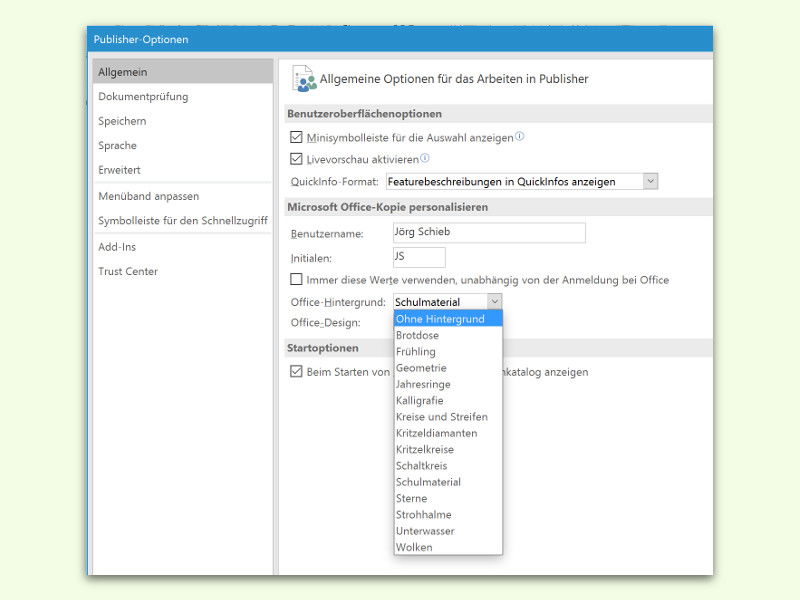
Startet Word, Excel, PowerPoint oder eine andere Office-Anwendung eurer Wahl. Klickt dann auf Datei und wählt Optionen aus. Im Bereich Allgemein findet ihr die Sektion „Microsoft Office anpassen“. Hier seht ihr zwei wichtige Dropdown-Menüs:
- Office-Design: Hier könnt ihr zwischen „Farbig“, „Dunkelgrau“, „Schwarz“, „Weiß“ und dem neuen „System verwenden“ wählen
- Office-Hintergrund: Hier stehen verschiedene Muster zur Auswahl oder eben "Kein Hintergrund"
Wählt bei „Office-Hintergrund“ einfach "Kein Hintergrund" aus und bestätigt mit OK. Die Änderung wird sofort auf alle geöffneten Office-Anwendungen angewandt.
Neue Design-Optionen in Microsoft 365
Microsoft hat die Personalisierungsoptionen deutlich erweitert. Neben den klassischen Hintergründen wie „Kaleidoskop“, „Schaltkreis“ oder „Origami“ gibt es mittlerweile über 15 verschiedene Muster. Besonders praktisch ist die Option „System verwenden“ beim Office-Design, die automatisch zwischen hellem und dunklem Modus wechselt – je nach Windows-Einstellung.
Für Nutzer, die produktiv arbeiten wollen, empfiehlt sich die Kombination aus „Weiß“ oder „Dunkelgrau“ beim Design und „Kein Hintergrund“ bei der Hintergrund-Option. Das reduziert visuelle Ablenkungen auf ein Minimum.
Anmeldung erforderlich
Wichtig zu wissen: Die Personalisierungsoptionen sind nur verfügbar, wenn ihr mit einem Microsoft-Konto angemeldet seid. Bei Microsoft 365-Abonnements geschieht das meist automatisch. Nutzer von Office 2021 oder 2019 müssen sich möglicherweise manuell anmelden.
Falls die Dropdown-Menüs in den Einstellungen fehlen oder ausgegraut sind, prüft euren Anmeldestatus. Geht dazu auf Datei > Konto und seht nach, ob dort ein Microsoft-Konto angezeigt wird. Ist das nicht der Fall, klickt auf „Anmelden“ und gebt eure Microsoft-Kontodaten ein.
Web-Apps und Mobile Versionen
Interessant: Die Office-Web-Apps (Word Online, Excel Online etc.) übernehmen die Desktop-Einstellungen nur teilweise. Hier gibt es separate Theme-Optionen, die ihr über das Zahnrad-Symbol in der oberen Leiste erreicht. Die mobilen Office-Apps für Android und iOS bieten ebenfalls eigene Design-Einstellungen, die unabhängig von der Desktop-Version funktionieren.
Warum weniger manchmal mehr ist
Studien zur Arbeitsplatz-Ergonomie zeigen, dass visuelle Ablenkungen die Konzentration messbar beeinträchtigen können. Ein cleaner, reduzierter Desktop trägt zur Produktivität bei – das gilt auch für Software-Interfaces. Wer täglich stundenlang mit Office-Programmen arbeitet, profitiert oft von einem reduzierten Design ohne zusätzliche Hintergrund-Elemente.
Zudem wirkt sich ein schlichtes Design positiv auf die Performance aus, besonders bei älteren Rechnern oder beim Arbeiten mit großen Dokumenten. Jedes grafische Element kostet Rechenleistung – auch wenn der Unterschied minimal ist.
Weitere Anpassungsmöglichkeiten
Neben dem Hintergrund lassen sich in den Office-Optionen noch weitere Interface-Elemente anpassen. Die Multifunktionsleiste könnt ihr ausblenden oder vereinfachen, Symbolleisten anpassen und Tastenkombinationen neu belegen. All diese Optionen findet ihr ebenfalls unter Datei > Optionen in den jeweiligen Unterkategorien.
Für Teams und Unternehmen gibt es übrigens die Möglichkeit, diese Design-Einstellungen zentral über Gruppenrichtlinien zu verwalten. So lässt sich ein einheitliches Erscheinungsbild für alle Mitarbeiter durchsetzen.
Zuletzt aktualisiert am 08.04.2026



