

Ist im Safari-Browser eine Erweiterung installiert, erscheint das zugehörige Symbol oben in der Leiste, links neben der Internet-Adresse. Wenn das Icon des Add-Ons aber gar nicht benötigt wird, kann man es auch einfach verschwinden lassen.
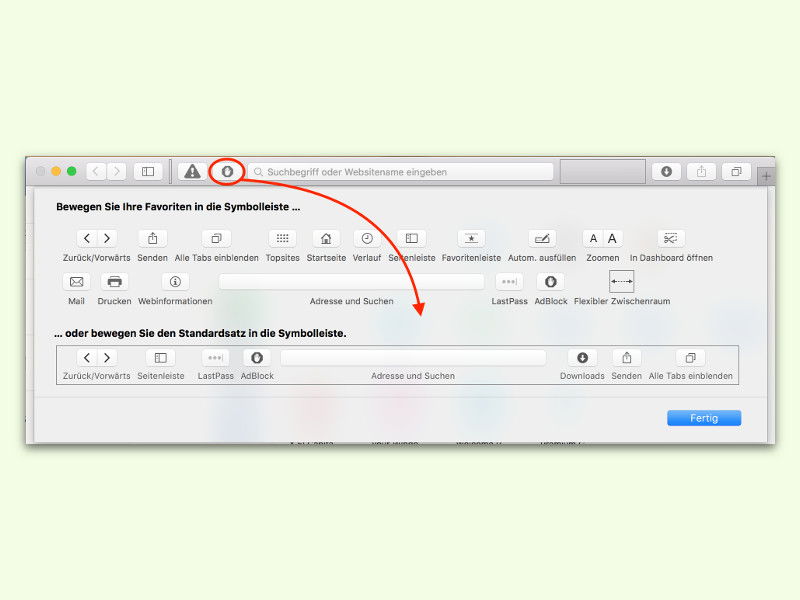
Das geht einfacher als gedacht: Zunächst mit der rechten Maus-Taste auf das Symbol klicken, dann im Menü die Funktion Symbol-Leiste anpassen … aufrufen. Jetzt das überflüssige Symbol oben in der Leiste einfach nach unten in das Anpassen-Fenster ziehen.
Sobald man die Maus-Taste loslässt und das Fenster dann schließt, ist das Symbol der Safari-Erweiterung ausgeblendet. Die Erweiterung an sich funktioniert aber trotzdem wie gewohnt weiter.
Alternative Methoden für moderne Safari-Versionen
In den neuesten Safari-Versionen gibt es zusätzliche Wege, um Extension-Symbole zu verwalten. Über die Safari-Einstellungen könnt ihr unter dem Reiter „Erweiterungen“ detailliert festlegen, welche Icons sichtbar bleiben sollen. Besonders praktisch: Hier seht ihr auch sofort, welche Berechtigungen jede Erweiterung hat und könnt diese gezielt anpassen.
Eine weitere Option ist das Kontextmenü direkt in der Symbolleiste. Ein Rechtsklick auf einen freien Bereich neben den Extension-Icons öffnet ein Menü, über das ihr einzelne Symbole ein- und ausblenden könnt, ohne das komplette Anpassungsfenster zu öffnen.
Warum Symbolleisten-Management wichtig ist
Eine überladene Symbolleiste kann schnell unübersichtlich werden, besonders wenn ihr viele Safari-Erweiterungen nutzt. Jedes zusätzliche Icon verbraucht wertvollen Platz in der ohnehin schon schmalen Adressleiste. Bei kleineren Bildschirmen oder geteilten Fenstern wird das schnell zum Problem.
Zudem laufen manche Erweiterungen permanent im Hintergrund und benötigen gar kein sichtbares Symbol für ihre Funktion. Tracker-Blocker, Passwort-Manager oder Privacy-Tools arbeiten meist vollautomatisch und müssen nicht ständig präsent sein.
Performance-Überlegungen
Wichtig zu wissen: Das Ausblenden von Extension-Symbolen hat keinen Einfluss auf die Performance. Die Erweiterung läuft weiterhin mit der gleichen Geschwindigkeit und dem gleichen Ressourcenverbrauch. Wenn ihr tatsächlich Safari beschleunigen wollt, müsst ihr Erweiterungen komplett deaktivieren oder deinstallieren.
Dafür geht ihr in die Safari-Einstellungen, wählt den Tab „Erweiterungen“ und könnt dort einzelne Add-ons temporär deaktivieren oder ganz entfernen. Besonders bei älteren oder schlecht programmierten Erweiterungen kann das spürbare Verbesserungen bringen.
Tipps für die optimale Symbolleisten-Organisation
Behaltet nur die Icons sichtbar, die ihr regelmäßig aktiv anklickt. Dazu gehören typischerweise Passwort-Manager, Screenshot-Tools oder Bookmark-Erweiterungen. Alles andere kann getrost ausgeblendet werden.
Für den Zugriff auf ausgeblendete Erweiterungen gibt es in modernen Safari-Versionen oft ein Puzzle-Symbol oder Drei-Punkte-Menü, über das ihr trotzdem auf alle installierten Add-ons zugreifen könnt, wenn nötig.
Ein weiterer Tipp: Organisiert eure Erweiterungen nach Häufigkeit der Nutzung. Die wichtigsten sollten ganz links stehen, seltener genutzte weiter rechts oder eben komplett ausgeblendet.
Mobile Safari und iPad-Besonderheiten
Auf iPhone und iPad funktioniert das Management von Safari-Erweiterungen etwas anders. Dort findet ihr die Extension-Verwaltung in den iOS-Einstellungen unter „Safari“ und dann „Erweiterungen“. Die Symbolleisten-Anpassung wie am Mac gibt es in der mobilen Version nicht, da die Benutzeroberfläche grundsätzlich anders aufgebaut ist.
Auf dem iPad könnt ihr aber in der Desktop-Ansicht von Safari ähnliche Anpassungen vornehmen wie am Mac. Die Touch-Bedienung macht das Drag-and-Drop allerdings etwas fummelig.
Fazit
Die Anpassung der Safari-Symbolleiste ist ein kleiner, aber feiner Weg, um euren Browser aufgeräumter und übersichtlicher zu gestalten. Die Grundfunktion über Rechtsklick und „Symbol-Leiste anpassen“ funktioniert seit Jahren zuverlässig und ist auch in den neuesten Safari-Versionen verfügbar. Kombiniert mit den modernen Einstellungsmöglichkeiten habt ihr alle Tools, um eure Extension-Icons optimal zu organisieren.
Zuletzt aktualisiert am 08.04.2026



